English
 Deutsch
 Polski
Tuya-Geräte lokal in Home Assistant steuern

Inhalt
- Voraussetzungen
- Schritt 1: Tuya IoT-Entwicklerkonto erstellen
- Schritt 2: Mobile App mit dem Entwicklerprojekt verknüpfen
- Schritt 3: API-Anmeldedaten abrufen
- Schritt 4: LocalTuya via HACS installieren
- Schritt 5: LocalTuya in Home Assistant konfigurieren
- Schritt 6: Geräte hinzufügen und zuordnen
- Bonus: Geräte isolieren (VLAN)
- Fazit
- Fragen und Antworten
- Quellen
Wer sich mit Smart-Home-Technik beschäftigt, besitzt wahrscheinlich ein Tuya-basiertes Gerät. Diese Geräte sind erschwinglich, allgegenwärtig und unter Hunderten von Markennamen erhältlich. Sie teilen jedoch einen großen Nachteil: eine starke Abhängigkeit von der Tuya Cloud.
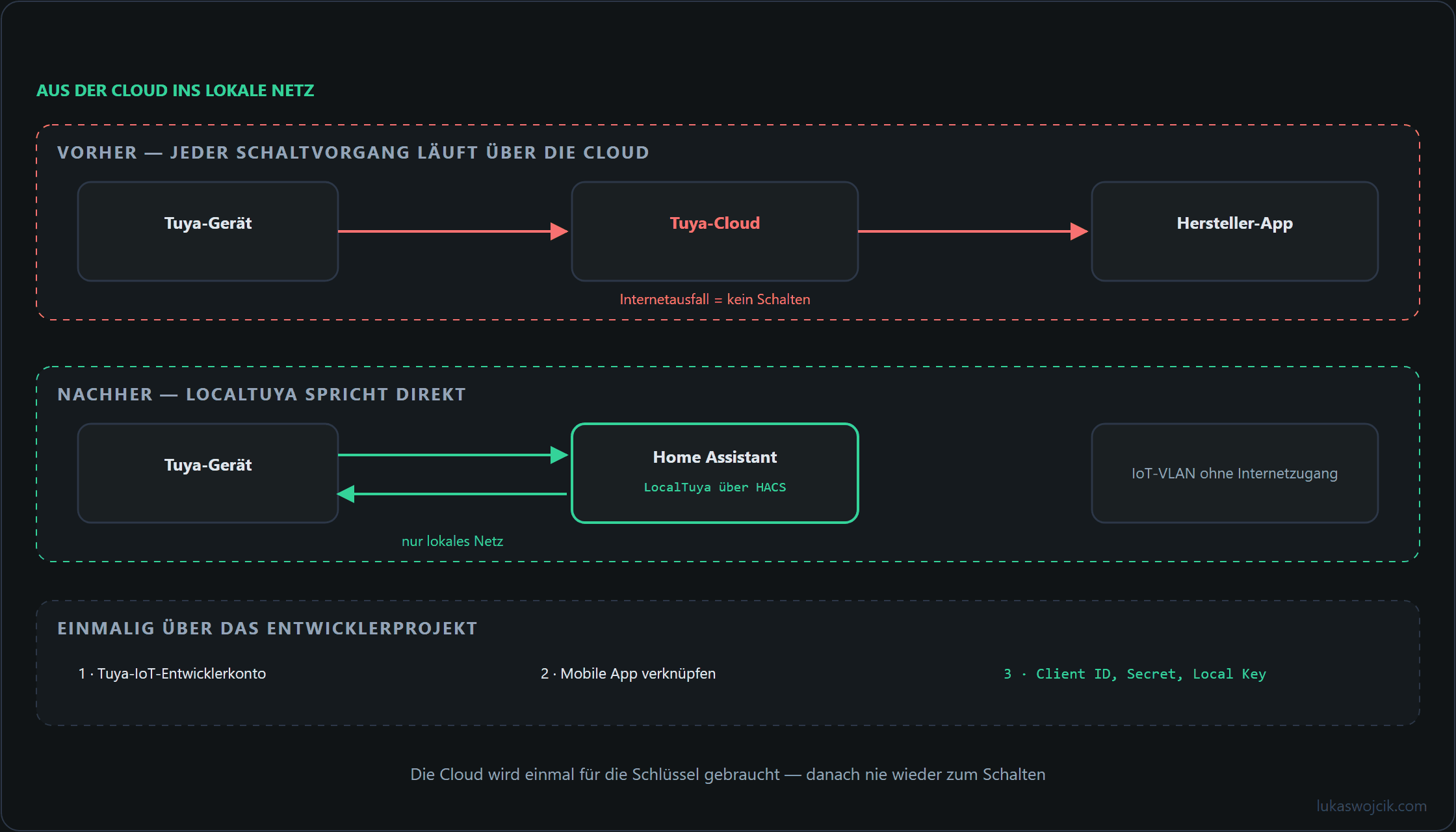
Die Abhängigkeit von einem Cloud-Server bedeutet Latenz, potenzielle Ausfallzeiten und Bedenken hinsichtlich des Datenschutzes. Wenn das Internet ausfällt, bricht das Smart Home zusammen. Als digitale Architekten, die robuste und private Systeme befürworten, ist ein besserer Weg notwendig. In dieser Anleitung erfolgt die Migration der Tuya-Geräte weg von der Cloud hin zur lokalen Integration in Home Assistant (auf einem Raspberry Pi 4) mit der LocalTuya-Integration.
Voraussetzungen
Vor Beginn ist sicherzustellen:
- Ein Raspberry Pi 4 (oder eine andere Maschine) mit einer funktionierenden Instanz von Home Assistant ist vorhanden.
- Tuya-Geräte sind aktuell mit der Tuya Smart oder Smart Life Mobile App verbunden.
- HACS (Home Assistant Community Store) ist installiert.
Schritt 1: Tuya IoT-Entwicklerkonto erstellen
Um Tuya-Geräte lokal zu steuern, werden die eindeutigen „Local Keys“ benötigt. Um diese zu erhalten, ist eine Registrierung als Entwickler erforderlich. Diese ist vollkommen kostenlos.
- Zur Tuya IoT-Plattform navigieren und ein kostenloses Konto erstellen.
- Nach dem Einloggen in der linken Seitenleiste zu Cloud gehen und auf Create Cloud Project klicken.
- Die Details ausfüllen (Name: HA Local, Branche: Smart Home, Rechenzentrum: das für den Standort am nächsten gelegene wählen).
- Auf dem nächsten Bildschirm erfolgt die Aufforderung, APIs zu autorisieren. Sicherstellen, dass IoT Core, Authorization Token Management und Smart Home Scene Linkage ausgewählt sind. Auf Authorize klicken.
Schritt 2: Mobile App mit dem Entwicklerprojekt verknüpfen
Die Geräte aus der Mobile App müssen mit diesem Entwicklerprojekt verknüpft werden.
- Im Tuya IoT-Projekt zum Tab Devices navigieren.
- Link Tuya App Account auswählen und auf Add App Account klicken.
- Ein QR-Code erscheint auf dem Bildschirm.
- Die Tuya Smart oder Smart Life App auf dem Telefon öffnen, zum Tab „Me“ gehen, auf das Scanner-Symbol oben rechts tippen und den QR-Code scannen.
- Den Login bestätigen. Die Geräte werden nun in der Tuya IoT-Plattform gelistet.
Schritt 3: API-Anmeldedaten abrufen
Um den Abruf der Local Keys zu automatisieren, werden die API-Anmeldedaten des Projekts benötigt.
- Im Tuya IoT-Projekt zum Tab Overview gehen.
- Unter dem Abschnitt Authorization Key finden sich die Access ID/Client ID und der Access Secret/Client Secret.
- Beide Zeichenfolgen in einen sicheren Notizblock kopieren – sie werden für die folgenden Schritte benötigt.
Schritt 4: LocalTuya via HACS installieren
Wechsel zum Raspberry Pi mit Home Assistant.
- Home Assistant öffnen und zu HACS navigieren.
- Zu Integrations gehen und auf die Schaltfläche Explore & Download Repositories klicken.
- Nach „LocalTuya“ suchen und die Installation durchführen.
- Home Assistant neu starten, um die Änderungen anzuwenden.
Schritt 5: LocalTuya in Home Assistant konfigurieren
Nach der Installation können die Geräte lokal eingebunden werden.
- In Home Assistant zu Settings > Devices & Services gehen.
- Auf Add Integration klicken und nach LocalTuya suchen.
- Zur Konfiguration die Option zur Konfiguration über die Tuya IoT API wählen.
- Client ID und Client Secret (aus Schritt 3) eingeben und die User ID auswählen (meist im Dropdown verfügbar).
- Das Formular absenden. LocalTuya kommuniziert nun einmalig mit der Tuya API, um automatisch die Local Keys für alle Geräte abzurufen.
Schritt 6: Geräte hinzufügen und zuordnen
LocalTuya erkennt nun die Geräte im lokalen Netzwerk.
- Ein erkanntes Gerät aus der Dropdown-Liste wählen.
- Da Tuya-Geräte generisch sind, müssen die „Data Points“ (DPs) zugeordnet werden. Beispiel: DP 1 ist meist der Hauptschalter, während DP 2 die Helligkeit steuern könnte.
- Dem entsprechenden DP den korrekten Entitätstyp zuweisen (z. B. Switch, Light, Sensor).
- Auf Submit klicken. Das Gerät ist nun in Home Assistant integriert!
Bonus: Geräte isolieren (VLAN)
Home Assistant kommuniziert nun direkt über das lokale Netzwerk mit den Tuya-Geräten. Die Geräte selbst versuchen jedoch weiterhin, zur Tuya Cloud zu telefonieren. Um echte Privatsphäre zu erreichen und unbefugte Firmware-Updates zu verhindern, sollte eine Netzwerktrennung genutzt werden.
Wenn ein fähiger Router verwendet wird (wie Ubiquiti UniFi oder pfSense), sollten den Tuya-Geräten statische IPs in einem isolierten IoT-VLAN zugewiesen werden. Zudem sollte eine Firewall-Regel erstellt werden, die deren ausgehenden Datenverkehr zum WAN (Internet) blockiert, während der Home Assistant Raspberry Pi sie weiterhin erreichen kann.
Fazit
Die Abkehr von der Tuya Cloud erfordert einen technischen Aufwand, aber die Belohnung ist eine schnellere, zuverlässigere und vollständig private Smart-Home-Infrastruktur. Indem die Datenverarbeitung lokal auf dem Raspberry Pi bleibt, wird eine belastbare Architektur aufgebaut, die der eigenen Kontrolle unterliegt.
Fragen und Antworten
Bleiben die Local Keys nach einem Firmware-Update der Tuya-Geräte gültig?
In aller Regel ja. Der Local Key hängt an der Registrierung des Geräts im Konto, nicht an der Firmware. Wechselt er, dann fast immer, weil das Gerät zurückgesetzt und neu verbunden wurde.
Praktisch bedeutsamer ist die Umkehrung dieser Frage: Ohne Cloud-Zugang gibt es überhaupt keine Updates mehr. Das ist kein Nebeneffekt der Isolierung, sondern ihr Zweck; unangekündigte Firmware ist genau das, was die Regel verhindern soll.
Wer Updates trotzdem will, plant ein Wartungsfenster: Regel für dieses Gerät öffnen, aktualisieren, Local Key gegenprüfen, Regel schließen. Wer darauf verzichtet, sollte den Preis kennen: Ein Gerät, dessen Firmware jahrelang steht, bekommt auch keine Sicherheitskorrekturen mehr. Beides ist vertretbar; unbeabsichtigt sollte keines davon sein.
Passend dazu