Wie man den Consent-Status an Server-Side GTM übergibt
Teil 4 von 4 der Reihe Einwilligung richtig verdrahten

Inhalt
Die Implementierung von serverseitigem Tracking (Server-Side GTM) ist ein entscheidender Schritt in Richtung Datenzuverlässigkeit. Die Server-Umgebung weist jedoch einen architektonischen „Schwachpunkt“ auf: Es besteht kein direkter Zugriff auf den Browser des Nutzers, dessen Cookies oder das Banner der Consent Management Platform (CMP).
Wenn die Zustimmung zum Tracking im Usercentrics-Banner verweigert wird, erhält der Server diese Information nicht automatisch. Erfolgt eine Datenübertragung ohne diesen Consent-Status an die Meta Conversions API (CAPI), wird ein Payload an Facebook gesendet, was gegen DSGVO- und DMA-Vorgaben verstößt.
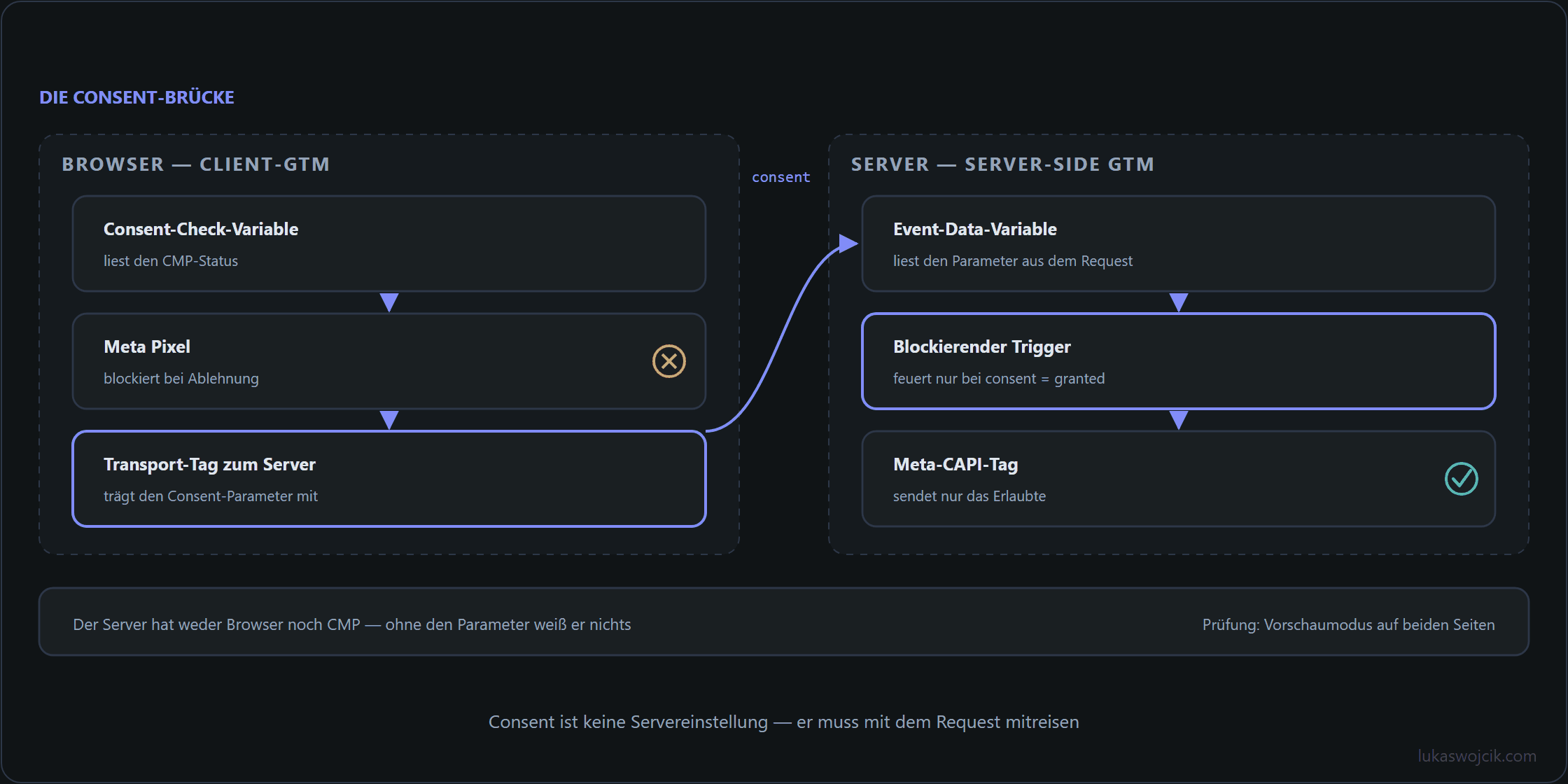
Die architektonische Aufgabe besteht darin, eine „Brücke“ zu bauen, welche die Entscheidung zur Einwilligung (Consent State) vom Browser (Client GTM) direkt in den Server-Container (Server GTM) überträgt. Hier ist eine technische Schritt-für-Schritt-Anleitung mit Usercentrics, Meta Pixel und Meta CAPI.
1. Die Logik: Funktionsweise der „Brücke“
Anstatt sich ausschließlich auf den integrierten Google Consent Mode zu verlassen (dessen Debugging auf Server-Ebene bei Nicht-Google-Tags komplex sein kann), wird eine zuverlässigere Methode angewandt: Die explizite Übertragung der Nutzerentscheidung als Ereignisparameter (Event Parameter) im Transport-Tag (z. B. GA4).
- Consent: Usercentrics speichert die Wahl des Nutzers.
- Client GTM: Das klassische Meta Pixel wird blockiert, falls keine Zustimmung vorliegt. Der Consent-Status wird erfasst und als Parameter an das Tag angehängt, das Daten an den Server (ssGTM) sendet.
- Server GTM: Der Parameter wird als Ereignisdaten (Event Data) empfangen. Ein Trigger wird erstellt, der das Meta CAPI-Tag nur dann ausführt, wenn der Consent-Parameter den Wert „true“ hat.
2. Client-GTM-Konfiguration (Browser)
Voraussetzung ist eine implementierte Usercentrics CMP, die Ereignisse in das DataLayer pusht.
Schritt A: Die Variable für den Consent-Check
Usercentrics bietet native Möglichkeiten oder erlaubt das Auslesen des Status eines bestimmten Datenverarbeitungsdienstes.
- Erstellung einer Variable vom Typ „Data Layer Variable“.
- Eingabe des Key-Namens, unter dem Usercentrics den Consent für Meta speichert. (Bei Verwendung der offiziellen Usercentrics-Vorlage erfolgt dies oft über benutzerdefiniertes JS, das das Usercentrics-Objekt prüft). Nennen wir die Variable {{UC – Meta Consent}}. Diese muss „true“ oder „false“ zurückgeben.
Schritt B: Absicherung des Meta Pixels (Client-Side)
Das browserbasierte Meta Pixel muss die Nutzerentscheidung respektieren.
- Meta Pixel Tag öffnen.
- Bereich „Triggering“ aufrufen.
- Neuen Trigger vom Typ „Benutzerdefiniertes Ereignis“ (Custom Event) erstellen.
- Ereignisname auf
consent_statussetzen (oder das Ereignis, das Pageviews nach dem Laden von Usercentrics auslöst). - „Einige benutzerdefinierte Ereignisse“ auswählen und die Bedingung hinzufügen: {{UC – Meta Consent}} entspricht „true“.
- (Optional) Bei Nutzung des Google Consent Mode v2 können in den „Erweiterten Einstellungen“ des Tags unter „Consent Settings“ zusätzlich
ad_storageundad_user_dataerforderlich sein.
Schritt C: Übertragung des Consents zum Server (Transport-Tag)
Daten werden meist über ein GA4-Tag an ssGTM gesendet. Der Consent muss an diesen Request angehängt werden.
- Haupt-Transport-Tag öffnen (z. B. Google Tag oder GA4-Konfiguration), bei dem das Routing auf die Server-URL (z. B.
sgtm.ihredomain.de) eingestellt ist. - Bereich „Ereignisparameter“ (Event Parameters) aufrufen.
- Neuen Parameter hinzufügen:
meta_consent_state. - Wert als Variable festlegen: {{UC – Meta Consent}}.
- Speichern und Client-GTM veröffentlichen. Jeder Request an den Server enthält nun das Flag, ob Meta-Tracking erlaubt wurde.
3. Server-Side-GTM-Konfiguration (Server)
Im Server-Container wird der übertragene Parameter empfangen, um das Meta CAPI-Tag zu steuern.
Schritt A: Empfang des Parameters (Event Data Variable)
- Im ssGTM-Container zum Tab „Variablen“ navigieren.
- Neue Variable vom Typ „Ereignisdaten“ (Event Data) erstellen.
- Im Feld „Key Path“ den exakten Namen aus dem Client-GTM eintragen:
meta_consent_state. - Variable als {{EventData – Meta Consent}} speichern.
Schritt B: Erstellung des blockierenden Triggers für Meta CAPI
- Tab „Trigger“ aufrufen.
- Neuen Trigger vom Typ „Benutzerdefiniertes Ereignis“ erstellen.
- Ereignisname:
.*(Regex-Abgleich aktivieren, falls für alle E-Commerce-Events gewünscht) oder ein spezifisches Event wiepage_view. - „Einige benutzerdefinierte Ereignisse“ auswählen.
- Bedingung: {{EventData – Meta Consent}} entspricht „true“.
- (Optional) Bedingung hinzufügen: Client Name entspricht „GA4“.
- Trigger als „Trigger – Meta CAPI – Consent Granted“ speichern.
Schritt C: Zuweisung des Triggers zum Meta CAPI-Tag
- Meta Conversions API-Tag im ssGTM öffnen.
- Standard-Trigger (z. B. „All Events“) entfernen.
- Neuen Trigger „Trigger – Meta CAPI – Consent Granted“ hinzufügen.
- Tag speichern und über den „Preview“-Modus testen.
4. Verifizierung der Implementierung
Um die Rechtskonformität sicherzustellen, sollte folgender Test durchgeführt werden:
- Website im Inkognito-Modus besuchen. Im Usercentrics-Banner alle Zustimmungen ablehnen.
- Client-GTM-Debugger prüfen: Das Meta Pixel darf nicht ausgelöst werden (der Trigger muss ein rotes Kreuz bei der Bedingung {{UC – Meta Consent}} == true zeigen).
- Request an ssGTM prüfen: In der Event-Data-Vorschau des Server-GTM muss der Parameter
meta_consent_stateden Wertfalseaufweisen. - Das Meta CAPI-Tag auf dem Server darf nicht ausgelöst werden. Die Umgebung ist somit sicher und rechtskonform.
Zusammenfassung
Die Übertragung des Consent-Status zwischen Browser und Server bildet das Fundament moderner Daten-Architektur. Die explizite Definition des Parameters meta_consent_state im Transport-Tag bietet volle Kontrolle und Transparenz darüber, welche Daten wann an externe Anbieter gesendet werden. Dies garantiert, dass die Architektur nicht nur technisch einwandfrei, sondern auch vollständig konform mit Usercentrics-Datenschutzrichtlinien, DSGVO und DMA ist.
Einwilligung richtig verdrahten
- Wie man Google Consent Mode v2 implementiert
- Wie cookielose Pings im Google Consent Mode funktionieren
- GA4 Consent Mode v2: Der gcd-Parameter entschlüsselt (Deep Dive in Network Requests)
- Wie man den Consent-Status an Server-Side GTM übergibt
Passend dazu