English
 Deutsch
 Polski
GA4-Datenverwaltung: Rundgang durch die neue Übersicht in der Verwaltung

Management Summary
Die Datenverwaltung (englisch Data Manager, polnisch Menedżer danych) ist eine neue Seite in der Verwaltung von Google Analytics 4, seit dem 6. November 2026 als offene Beta. Sie zeigt auf einer Seite, woher die Daten einer Property kommen, über welche Datenstreams sie eintreffen und an welche Produkte sie weitergehen. Darunter stehen 28 Kacheln für Verknüpfungen mit Google-Produkten, Kostendaten aus Werbeplattformen und Importe aus Dateien oder Datenbanken. Der Rundgang erklärt die vier Bereiche anhand echter Ansichten in drei Sprachen.
Inhalt
Stand der Recherche: 19. November 2026.
In der Verwaltung von Google Analytics 4 steht seit November 2026 ein neuer Menüpunkt direkt unter „Meine Einstellungen“: Datenverwaltung, gekennzeichnet als BETA. Google hat die Seite am 6. November 2026 in den Versionshinweisen als offene Beta angekündigt, als zentrale Stelle für Produktverknüpfungen, Datenstreams und eigene Daten. Der Beitrag GA4 Data Manager Beta: Datenverbindungen prüfen, Doppelzählung vermeiden behandelt die Prüfung bestehender Verbindungen. Dieser Rundgang geht die Seite selbst von oben nach unten durch, anhand von Bildschirmaufnahmen der Property von lukaswojcik.com in Deutsch, Englisch und Polnisch.
Wo die Seite liegt und wie sie heißt
Der Weg führt über das Zahnrad unten links in die Verwaltung. In der linken Leiste stehen dann „Verwaltung“, „Meine Einstellungen“ und darunter „Datenverwaltung“. Laut Google-Hilfe braucht der Aufruf passende Berechtigungen in der Property. Unter-Properties und Sammel-Properties (Roll-up) unterstützen die Startseite der Datenverwaltung derzeit nicht.
Der Name hängt an der Sprache der Oberfläche: Datenverwaltung auf Deutsch, Data manager auf Englisch, Menedżer danych auf Polnisch. Die Google-Hilfe führt die Seite als „Data Manager“. Der Name ist doppelt belegt, denn Google Ads hat eine eigene Oberfläche gleichen Namens. Für Anleitungen und Tickets ist deshalb der Zusatz „in Google Analytics“ hilfreich.
Vier Bereiche auf einer Seite
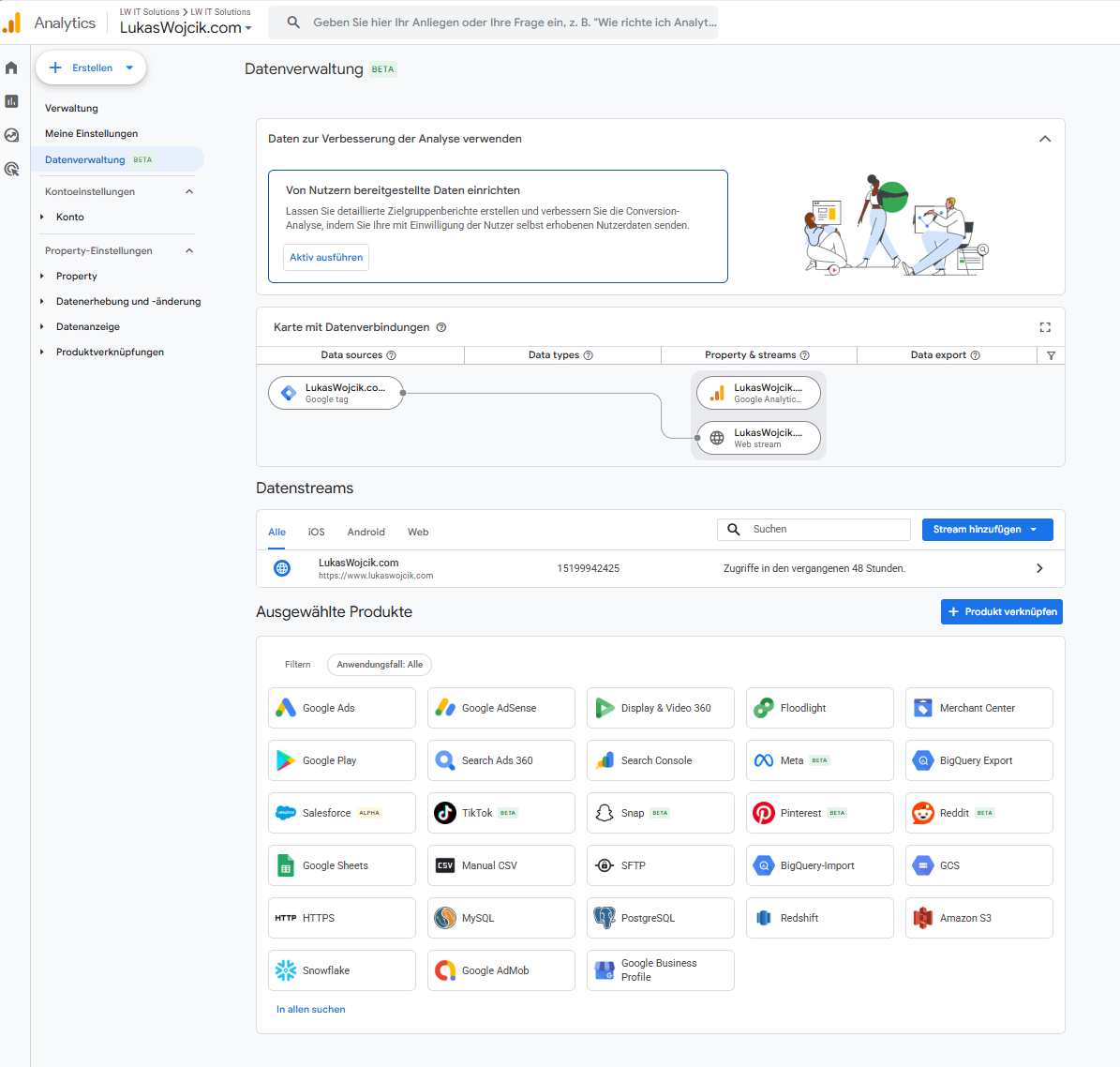
Die Seite besteht aus vier Blöcken, von oben nach unten:
- Daten zur Verbesserung der Analyse verwenden: eine Karte zur Einrichtung von Daten, die Besucher selbst angeben.
- Karte mit Datenverbindungen: eine Grafik, die zeigt, woher die Daten kommen und wohin sie gehen.
- Datenstreams: die Web- und App-Streams der Property.
- Ausgewählte Produkte: 28 Kacheln für Verknüpfungen und Importe.
Oben: Von Nutzern bereitgestellte Daten
Die erste Karte wirbt für eine Funktion, die es in GA4 schon länger gibt: von Nutzern bereitgestellte Daten (englisch user-provided data, kurz UPD). Gemeint sind Angaben, die Besucher selbst eintippen, etwa E-Mail-Adresse oder Telefonnummer. Eine Website sendet sie mit Einwilligung an Analytics, Google gleicht sie dort mit eigenen Daten ab. Die Hilfe nennt drei Zwecke: Zielgruppen für Customer Match in verknüpften Werbeprodukten, erweiterte Conversions für die geräteübergreifende Zuordnung und Berichte zu demografischen Merkmalen und Interessen.
Die Einrichtung hat Voraussetzungen. Nötig sind die Rolle „Bearbeiter“ oder höher auf Ebene der Property, eine Verknüpfung mit Google Ads und die Bestätigung der Richtlinie für diese Daten. Diese Bestätigung lässt sich laut Google nicht zurücknehmen; die Verarbeitung endet nur, wenn das Kästchen wieder abgewählt wird. Properties der Branchenkategorie „Gesundheit“ erhalten die Funktion nicht. Die Daten lassen sich mit SHA-256 umwandeln (hashen), entweder im eigenen Code oder durch die Funktion selbst vor dem Versand.
Der Knopf der Karte heißt auf Deutsch „Aktiv ausführen“, auf Englisch „Take action“ und auf Polnisch „Podejmij działanie“. Er öffnet nur die Einrichtung. Die Hilfe beschreibt die Funktion ausdrücklich für Daten mit Einwilligung; vor dem Einschalten gehören Einwilligungsbanner und Datenschutzerklärung deshalb auf denselben Stand.
Die Karte mit Datenverbindungen
Darunter folgt die Verbindungskarte. Die Property steht in der Mitte, Datenquellen stehen links, Ziele rechts. Vier Spalten gliedern die Grafik:
- Data sources: woher die Daten stammen, etwa Google-Tag, Tag Manager, ein CRM, eine Google-Ads-Verknüpfung oder eine Offline-Datei.
- Data types: die Art des Datenimports, falls es einen gibt. Produktverknüpfungen überspringen diese Spalte.
- Property & streams: die Property mit ihren Web- und App-Streams.
- Data export: verknüpfte Produkte, die Daten aus Analytics empfangen.
Bei lukaswojcik.com ist die Karte kurz. Ein einziger Weg führt vom Google-Tag zur Analytics-Property und ihrem Webstream. Die Spalten „Data types“ und „Data export“ bleiben leer: Laut Karte hat diese Property keinen Datenimport und kein verknüpftes Ziel. Auch eine leere Spalte ist eine nützliche Auskunft, etwa wenn eine Verknüpfung vermutet wurde, die es nicht gibt.
Laut Google-Hilfe hat die Karte drei Ansichten. Die Mini-Ansicht ist voreingestellt und fasst Quellen zusammen. Die erweiterte Ansicht zeigt Einzelheiten wie Tag-IDs oder die Namen von Tabellen. Die Vollbildansicht öffnet sich über das Symbol oben rechts. Fährt der Mauszeiger über einen Knoten, hebt die Karte dessen ganzen Weg hervor. Ein Klick öffnet eine Übersicht mit Filter, und neben den Spaltenköpfen sitzt ein weiterer Filter. Gestörte Quellen erscheinen unterbrochen oder rot markiert, ein Knopf „Fix“ führt direkt zur Behebung.
Datenstreams
Der dritte Block listet die Datenstreams mit den Reitern Alle, iOS, Android und Web, dazu ein Suchfeld und den Knopf „Stream hinzufügen“. Für lukaswojcik.com steht dort ein Webstream mit Adresse, Stream-ID und dem Status „Zugriffe in den vergangenen 48 Stunden“. Der Pfeil am Zeilenende führt zum Stream. Neu ist hier wenig, die Liste steht nur an derselben Stelle wie die Verbindungen.
Ausgewählte Produkte: 28 Kacheln
Der größte Block ist eine Wand aus 28 Kacheln, darüber ein Filter „Anwendungsfall: Alle“ und oben rechts der Knopf „Produkt verknüpfen“. Fünf Kacheln tragen das Kennzeichen BETA, eine ALPHA. Die Kacheln stehen ohne Überschriften nebeneinander, obwohl sie drei sehr verschiedene Dinge tun:
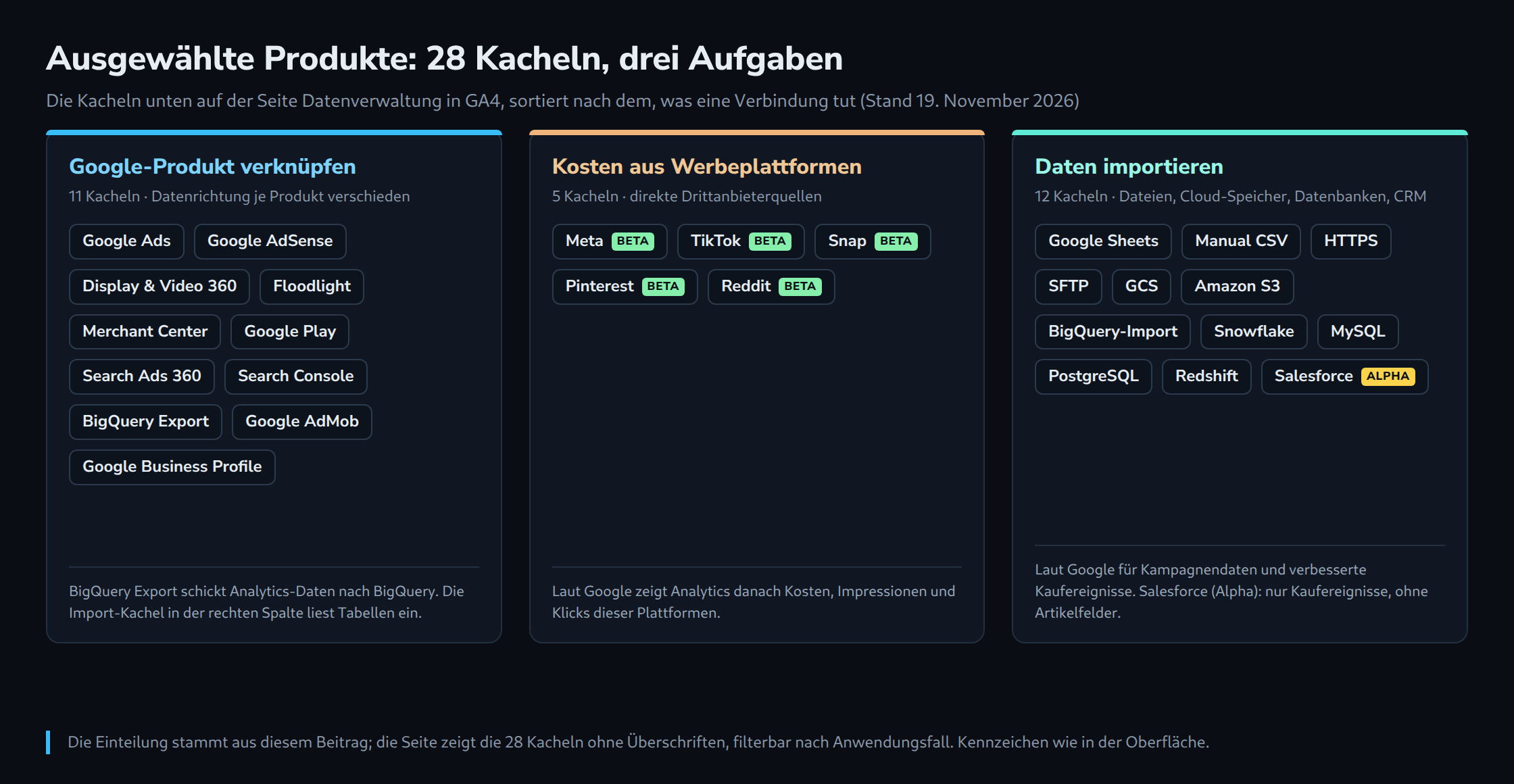
Google-Produkte verknüpfen (11 Kacheln). Google Ads, AdSense, Display & Video 360, Floodlight, Merchant Center, Google Play, Search Ads 360, Search Console, BigQuery Export, AdMob und Business Profile. Die Richtung der Daten hängt am Produkt. Ein Beispiel für die Verwechslungsgefahr: BigQuery Export schickt Rohdaten von Analytics nach BigQuery, BigQuery-Import aus der dritten Gruppe liest Tabellen aus BigQuery nach Analytics ein.
Kosten aus Werbeplattformen (5 Kacheln, alle Beta). Meta, TikTok, Snap, Pinterest und Reddit. Google nennt sie direkte Drittanbieterquellen für den Kostenimport. Analytics zeigt danach Kosten, Impressionen und Klicks dieser Plattformen neben den eigenen Sitzungen.
Daten importieren (12 Kacheln). Google Sheets, Manual CSV, HTTPS, SFTP, Google Cloud Storage (GCS), Amazon S3, BigQuery-Import, Snowflake, MySQL, PostgreSQL, Redshift und Salesforce. Laut Google stehen diese Quellen für den Import von Kampagnendaten und für verbesserte Kaufereignisse im Web bereit. Kampagnendaten werden dabei nur zur Abfragezeit eingespielt. Salesforce ist als Alpha gekennzeichnet, liefert nur Kaufereignisse und noch keine Artikelfelder. Für jede Importquelle verlangt Google mindestens die Rolle „Bearbeiter“ in der Property, dazu Zugangsdaten mit Leserecht an der Quelle. Datenbanken müssen aus dem Internet erreichbar oder für Google freigegeben sein.
Ganz unten führt der Link „In allen suchen“ zur vollständigen Liste der Quellen.
Drei Sprachen, drei Übersetzungsstände
Die drei Aufnahmen zeigen, dass die Beta noch nicht vollständig übersetzt ist. Die Spaltenköpfe der Verbindungskarte stehen in allen drei Sprachen auf Englisch, und auch einzelne Kacheln bleiben englisch:
| Stelle | Deutsch | Englisch | Polnisch |
|---|---|---|---|
| Menüpunkt | Datenverwaltung | Data manager | Menedżer danych |
| Knopf der ersten Karte | Aktiv ausführen | Take action | Podejmij działanie |
| Verbindungskarte | Karte mit Datenverbindungen | Data connection map | Mapa połączeń do transmisji danych |
| Spaltenköpfe | Data sources, Data types, Property & streams, Data export | gleich | gleich |
| Produktbereich | Ausgewählte Produkte | Featured products | Polecane usługi |
| Knopf darüber | Produkt verknüpfen | Connect product | Połącz usługę |
| Import-Kachel | BigQuery-Import | BigQuery Import | Import BigQuery |
| Datei-Kachel | Manual CSV | Manual CSV | Manual CSV |
| Reiter für Websites | Web | Web | Sieć |
Eine Eigenheit der polnischen Oberfläche: Das Wort „usługa“ steht dort sowohl für die Property („Ustawienia usługi“) als auch für verknüpfte Produkte („Połącz usługę“). In einer Anleitung auf Polnisch ist daher klarer, den englischen Begriff in Klammern dazuzuschreiben. Das gilt für alle drei Sprachen: Die Hilfeartikel von Google verwenden die englischen Namen, und mit ihnen lassen sich Bildschirmaufnahmen aus verschiedenen Oberflächen eindeutig zuordnen.
Was die Übersicht nicht leistet
Die Datenverwaltung ist eine Beta und kann sich laut Google noch ändern. Ein fehlender Menüpunkt in einer Unter- oder Sammel-Property ist deshalb kein Fehler der Messung.
Eine sichtbare Verbindung belegt außerdem nur den technischen Weg. Ob Beträge, Währungen und Kennungen stimmen, zeigt die Karte nicht. Wichtiger noch ist die Abgrenzung zu Google Ads: Neue Verbindungen entstehen laut Google in Analytics, die Daten fließen dann nur in eine Richtung, von Analytics zu Google Ads oder zur Google Marketing Platform. Verbindungen, die schon in Google Ads oder der Marketing Platform laufen, bleiben dort. Dieselbe Pipeline in beiden Oberflächen kann Conversions doppelt zählen. Artikeldaten und Kampagnendaten von Drittanbietern lassen sich dagegen nur in der Datenverwaltung von Analytics einrichten. Bestehende Datenimporte der Property erscheinen dort automatisch.
Für den Rundgang wurde an der Property nichts geändert. Die Seite eignet sich gut als Bestandsaufnahme, weil sie in einem Bild zeigt, was angeschlossen ist und was fehlt. Den Prüfablauf für eine Änderung beschreibt der Beitrag vom 11. November.
Fragen und Antworten
Wo steht die Datenverwaltung in GA4?
In der Verwaltung, erreichbar über das Zahnrad unten links. In der linken Leiste steht „Datenverwaltung“ mit dem Zusatz BETA direkt unter „Meine Einstellungen“. Unter-Properties und Sammel-Properties (Roll-up) unterstützen die Startseite derzeit nicht.
Ist die Datenverwaltung dasselbe wie der Data Manager in Google Ads?
Nein, es sind zwei Oberflächen mit gleichem Namen. Neue Verbindungen entstehen laut Google in Analytics, die Daten fließen dann nur von Analytics zu Google Ads oder zur Google Marketing Platform. Verbindungen, die dort schon laufen, bleiben dort; eine zweite gleiche Pipeline in Analytics kann Conversions doppelt zählen.
Was unterscheidet die Kacheln BigQuery Export und BigQuery-Import?
Die Richtung. BigQuery Export schickt Rohdaten der Property nach BigQuery. BigQuery-Import liest Tabellen aus BigQuery in Analytics ein, laut Google für Kampagnendaten und verbesserte Kaufereignisse.
Warum stehen auf der deutschen Seite englische Begriffe?
Die Beta ist noch nicht vollständig übersetzt. Die Spaltenköpfe der Verbindungskarte (Data sources, Data types, Property & streams, Data export) und Kacheln wie „Manual CSV“ erscheinen auch in der deutschen und polnischen Oberfläche englisch. Mit der Property hat das nichts zu tun.
Passend dazu