English
 Deutsch
 Polski
Menedżer danych w GA4: przegląd nowej strony w panelu administracyjnym

Management Summary
Menedżer danych to nowa strona w administracji Google Analytics 4, dostępna od 6 listopada 2026 jako otwarta beta. W jednym miejscu pokazuje, skąd pochodzą dane usługi, przez które strumienie danych docierają i do jakich produktów trafiają dalej. Poniżej znajduje się 28 kafelków do połączeń z usługami Google, danych o kosztach z platform reklamowych oraz importu z plików lub baz danych. Przegląd objaśnia cztery obszary strony na podstawie prawdziwych zrzutów ekranu w trzech wersjach językowych.
Spis treści
Stan na 19 listopada 2026.
W administracji Google Analytics 4 od listopada 2026 pod pozycją „Moje preferencje” widnieje nowy punkt menu: Menedżer danych, oznaczony jako BETA. Google ogłosiło tę stronę 6 listopada 2026 w informacjach o wersji jako otwartą betę: jedno miejsce na połączenia usług, strumienie danych i dane własne. Artykuł GA4 Data Manager beta: kontrola połączeń bez podwójnych konwersji opisuje sprawdzanie istniejących połączeń. Ten przegląd omawia samą stronę od góry do dołu, na podstawie zrzutów ekranu usługi lukaswojcik.com po polsku, niemiecku i angielsku.
Gdzie jest strona i jak się nazywa
Droga prowadzi przez ikonę koła zębatego w lewym dolnym rogu do administracji. W lewym panelu widać wtedy „Administracja”, „Moje preferencje”, a pod nimi „Menedżer danych”. Według pomocy Google otwarcie strony wymaga odpowiednich uprawnień w usłudze. Usługi podrzędne i usługi o pełnym zakresie (roll-up) nie obsługują obecnie strony startowej Menedżera danych.
Nazwa zależy od języka interfejsu: Menedżer danych po polsku, Data manager po angielsku, Datenverwaltung po niemiecku. Pomoc Google używa nazwy „Data Manager”. Ta nazwa występuje dwa razy, bo Google Ads ma własny interfejs o tej samej nazwie. W instrukcjach i zgłoszeniach przydaje się więc dopisek „w Google Analytics”.
Cztery obszary na jednej stronie
Strona składa się z czterech bloków, od góry do dołu:
- Karta danych przekazywanych przez użytkowników: konfiguracja danych, które odwiedzający podają sami.
- Mapa połączeń do transmisji danych: grafika pokazująca, skąd dane przychodzą i dokąd trafiają.
- Strumienie danych: strumienie z witryn i aplikacji.
- Polecane usługi: 28 kafelków do połączeń i importów.
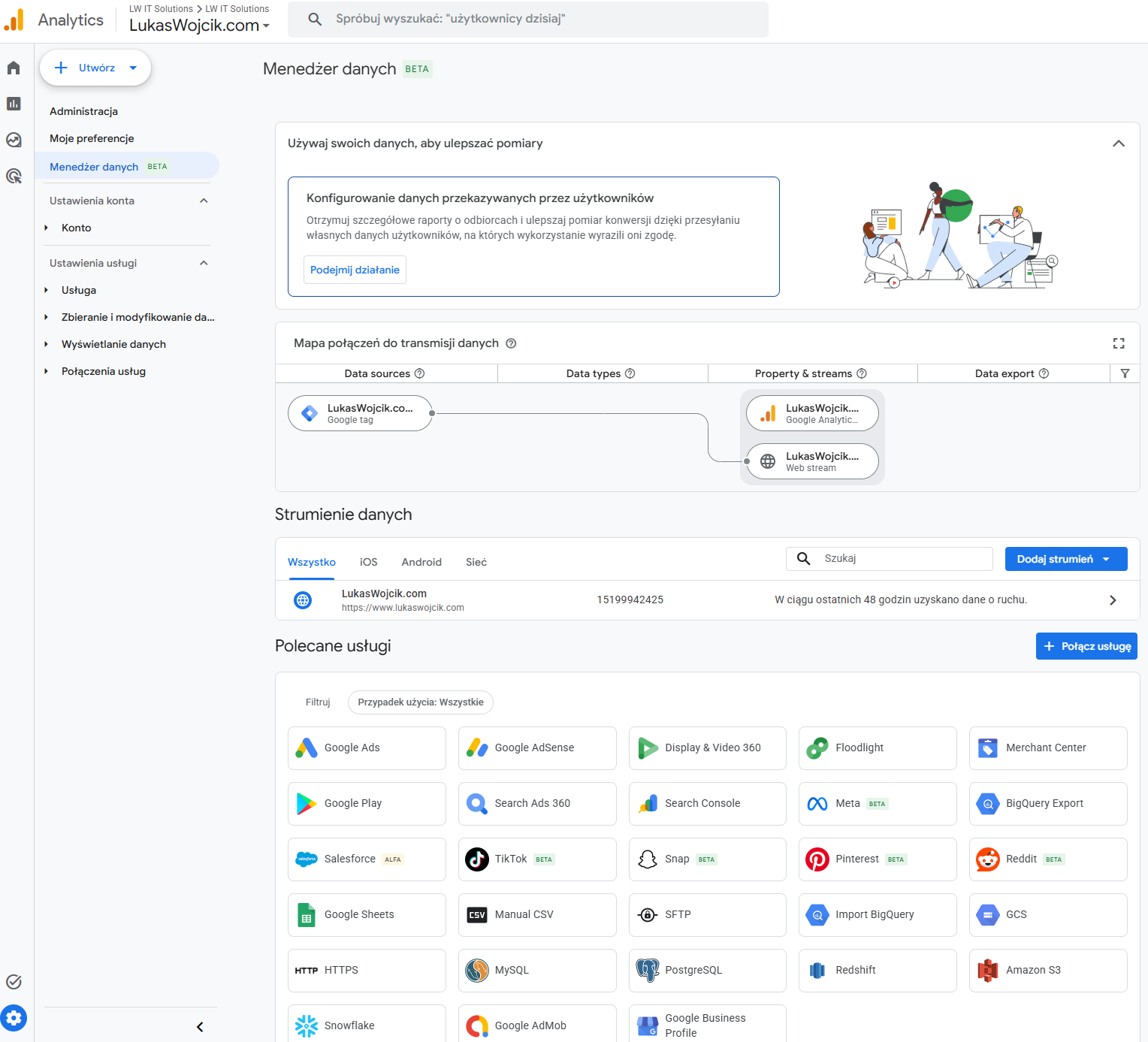
Na górze: dane przekazywane przez użytkowników
Pierwsza karta promuje funkcję, która w GA4 istnieje już od pewnego czasu: dane przekazywane przez użytkowników (ang. user-provided data, w skrócie UPD). Chodzi o informacje wpisywane przez odwiedzających, na przykład adres e-mail lub numer telefonu. Witryna wysyła je do Analytics za zgodą odwiedzającego, a Google dopasowuje je do własnych danych. Pomoc wymienia trzy cele: listy klientów (Customer Match) w połączonych usługach reklamowych, konwersje rozszerzone do przypisywania między urządzeniami oraz raporty o danych demograficznych i zainteresowaniach.
Konfiguracja ma wymagania wstępne. Potrzebna jest rola edytującego lub wyższa na poziomie usługi, połączenie z Google Ads oraz potwierdzenie zasad dotyczących tych danych. Według Google tego potwierdzenia nie da się cofnąć; przetwarzanie kończy się dopiero po odznaczeniu pola wyboru. Usługi z kategorii branżowej „Zdrowie” nie otrzymują tej funkcji. Dane można przekształcić funkcją skrótu SHA-256 (zahaszować) we własnym kodzie witryny albo przez samą funkcję przed wysłaniem.
Przycisk karty brzmi po polsku „Podejmij działanie”, po angielsku „Take action”, a po niemiecku „Aktiv ausführen”. Otwiera jedynie konfigurację. Pomoc opisuje funkcję wyraźnie dla danych zebranych za zgodą, dlatego przed jej włączeniem baner zgody i polityka prywatności powinny opisywać ten sam stan.
Mapa połączeń do transmisji danych
Niżej znajduje się mapa połączeń. Usługa stoi pośrodku, źródła danych po lewej, cele po prawej. Grafikę dzielą cztery kolumny:
- Data sources: skąd pochodzą dane, na przykład tag Google, Menedżer tagów, system CRM, połączenie z Google Ads albo plik offline.
- Data types: rodzaj importu danych, jeśli istnieje. Połączenia usług pomijają tę kolumnę.
- Property & streams: usługa ze strumieniami z witryn i aplikacji.
- Data export: połączone usługi, które otrzymują dane z Analytics.
W przypadku lukaswojcik.com mapa jest krótka. Jedna ścieżka prowadzi od tagu Google do usługi Analytics i jej strumienia z witryny. Kolumny „Data types” i „Data export” są puste: według mapy ta usługa nie ma importu danych ani połączonego celu. Pusta kolumna to też przydatna informacja, na przykład gdy zakładano połączenie, którego nie ma.
Według pomocy Google mapa ma trzy widoki. Widok mini jest domyślny i grupuje źródła. Widok rozszerzony pokazuje szczegóły, takie jak identyfikatory tagów lub nazwy tabel. Widok pełnoekranowy otwiera ikona w prawym górnym rogu. Najechanie kursorem na węzeł podświetla całą jego ścieżkę. Kliknięcie otwiera kartę podsumowania z filtrem, a kolejny filtr znajduje się obok nagłówków kolumn. Źródła z problemami są przerwane lub oznaczone na czerwono, a przycisk „Fix” prowadzi prosto do naprawy.
Strumienie danych
Trzeci blok wymienia strumienie danych z kartami Wszystko, iOS, Android i Sieć, a do tego pole wyszukiwania i przycisk dodawania strumienia. Dla lukaswojcik.com jest tu jeden strumień z witryny z adresem, identyfikatorem strumienia i stanem „W ciągu ostatnich 48 godzin uzyskano dane o ruchu”. Strzałka na końcu wiersza prowadzi do strumienia. Nowości jest tu niewiele; lista stoi po prostu w tym samym miejscu co połączenia.
Polecane usługi: 28 kafelków
Największy blok to ściana 28 kafelków, nad nią filtr „Przypadek użycia: Wszystkie”, a w prawym górnym rogu przycisk „Połącz usługę”. Pięć kafelków ma oznaczenie BETA, jeden ALFA. Kafelki stoją obok siebie bez nagłówków, choć służą trzem zupełnie różnym celom:
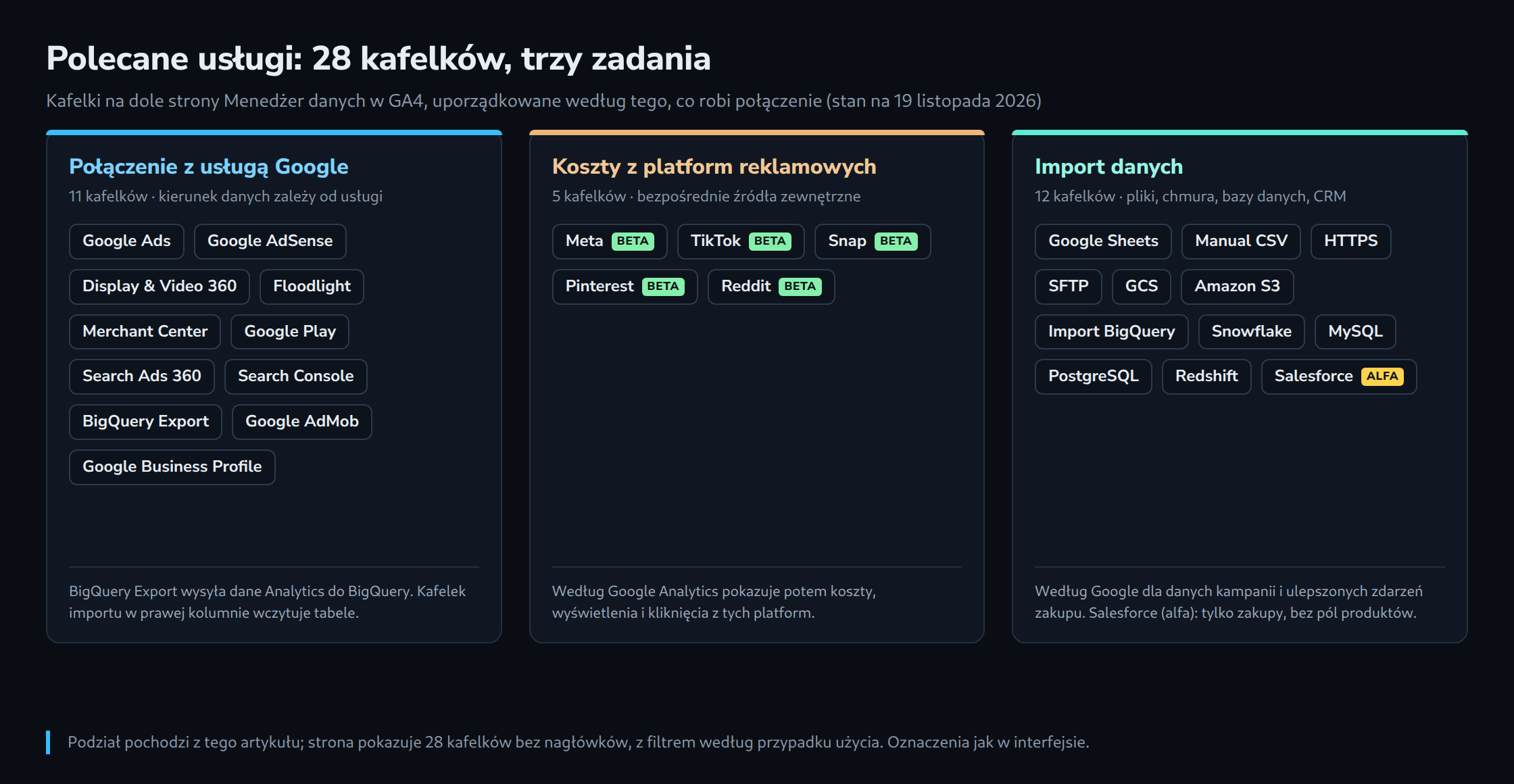
Połączenia z usługami Google (11 kafelków). Google Ads, AdSense, Display & Video 360, Floodlight, Merchant Center, Google Play, Search Ads 360, Search Console, BigQuery Export, AdMob i Business Profile. Kierunek danych zależy od usługi. Przykład łatwej pomyłki: BigQuery Export wysyła surowe dane Analytics do BigQuery, a Import BigQuery z trzeciej grupy wczytuje tabele z BigQuery do Analytics.
Koszty z platform reklamowych (5 kafelków, wszystkie w becie). Meta, TikTok, Snap, Pinterest i Reddit. Google nazywa je bezpośrednimi źródłami zewnętrznymi do importu danych o kosztach. Analytics pokazuje potem koszty, wyświetlenia i kliknięcia z tych platform obok własnych sesji.
Import danych (12 kafelków). Google Sheets, Manual CSV, HTTPS, SFTP, Google Cloud Storage (GCS), Amazon S3, Import BigQuery, Snowflake, MySQL, PostgreSQL, Redshift i Salesforce. Według Google te źródła służą do importu danych kampanii i ulepszonych zdarzeń zakupu w witrynie. Dane kampanii są przy tym importowane wyłącznie w momencie zapytania. Salesforce ma oznaczenie alfa, dostarcza tylko zdarzenia zakupu i jeszcze bez pól produktów. Dla każdego źródła importu Google wymaga co najmniej roli edytującego w usłudze oraz danych logowania z prawem odczytu źródła. Bazy danych muszą być dostępne z internetu lub dopuszczone dla Google.
Na samym dole link prowadzi do pełnej listy źródeł.
Trzy języki, trzy stany tłumaczenia
Trzy zrzuty pokazują, że beta nie jest jeszcze w pełni przetłumaczona. Nagłówki kolumn mapy połączeń są we wszystkich trzech językach po angielsku, a niektóre kafelki też pozostają angielskie:
| Element | Niemiecki | Angielski | Polski |
|---|---|---|---|
| Punkt menu | Datenverwaltung | Data manager | Menedżer danych |
| Przycisk pierwszej karty | Aktiv ausführen | Take action | Podejmij działanie |
| Mapa połączeń | Karte mit Datenverbindungen | Data connection map | Mapa połączeń do transmisji danych |
| Nagłówki kolumn | tak samo | tak samo | Data sources, Data types, Property & streams, Data export |
| Obszar usług | Ausgewählte Produkte | Featured products | Polecane usługi |
| Przycisk nad nim | Produkt verknüpfen | Connect product | Połącz usługę |
| Kafelek importu | BigQuery-Import | BigQuery Import | Import BigQuery |
| Kafelek pliku | Manual CSV | Manual CSV | Manual CSV |
| Karta witryn | Web | Web | Sieć |
Osobliwość polskiego interfejsu: słowo „usługa” oznacza tu zarówno usługę Analytics, czyli property („Ustawienia usługi”), jak i połączone produkty („Połącz usługę”). Polska instrukcja jest więc czytelniejsza z angielskim terminem w nawiasie. Dotyczy to wszystkich trzech języków: artykuły pomocy Google używają nazw angielskich, a dzięki nim zrzuty ekranu z różnych interfejsów łatwo do siebie dopasować.
Czego przegląd nie zapewnia
Menedżer danych jest w wersji beta i według Google może się jeszcze zmienić. Brak punktu menu w usłudze podrzędnej lub usłudze o pełnym zakresie nie jest więc błędem pomiaru.
Widoczne połączenie potwierdza też tylko drogę techniczną. Mapa nie pokazuje, czy kwoty, waluty i identyfikatory są poprawne. Jeszcze ważniejsza jest granica z Google Ads: według Google nowe połączenia powstają w Analytics, a dane płyną wtedy tylko w jedną stronę, z Analytics do Google Ads lub Google Marketing Platform. Połączenia działające już w Google Ads lub Marketing Platform pozostają tam. Ten sam potok aktywny w obu interfejsach może liczyć konwersje podwójnie. Dane produktów i dane kampanii z zewnętrznych platform można natomiast skonfigurować tylko w Menedżerze danych Analytics. Istniejące importy danych usługi pojawiają się tam automatycznie.
Na potrzeby przeglądu w usłudze niczego nie zmieniono. Strona dobrze sprawdza się jako inwentaryzacja: na jednym obrazie widać, co jest podłączone, a czego brakuje. Przejście od tego obrazu do zmiany opisuje procedura kontroli z artykułu z 11 listopada.
Pytania i odpowiedzi
Gdzie w GA4 znajduje się Menedżer danych?
W administracji, do której prowadzi ikona koła zębatego w lewym dolnym rogu. W lewym panelu pozycja „Menedżer danych” z oznaczeniem BETA stoi bezpośrednio pod „Moje preferencje”. Usługi podrzędne i usługi o pełnym zakresie (roll-up) nie obsługują obecnie strony startowej.
Czy Menedżer danych w GA4 to to samo co Data Manager w Google Ads?
Nie, to dwa interfejsy o tej samej nazwie. Według Google nowe połączenia powstają w Analytics, a dane płyną wtedy tylko z Analytics do Google Ads lub Google Marketing Platform. Połączenia działające już tam pozostają tam; drugi identyczny potok w Analytics może liczyć konwersje podwójnie.
Czym różnią się kafelki BigQuery Export i Import BigQuery?
Kierunkiem. BigQuery Export wysyła surowe dane usługi do BigQuery. Import BigQuery wczytuje tabele z BigQuery do Analytics, według Google dla danych kampanii i ulepszonych zdarzeń zakupu.
Dlaczego polska strona zawiera angielskie nazwy?
Beta nie jest jeszcze w pełni przetłumaczona. Nagłówki kolumn mapy połączeń (Data sources, Data types, Property & streams, Data export) oraz kafelki takie jak „Manual CSV” są po angielsku także w polskim i niemieckim interfejsie. Nie ma to związku z samą usługą.
Powiązane artykuły