Jak lokalnie sterować urządzeniami Tuya w Home Assistant
Spis treści
- Wymagania wstępne
- Krok 1: Utworzenie konta programisty Tuya IoT
- Krok 2: Powiązanie aplikacji mobilnej z projektem programistycznym
- Krok 3: Pobranie poświadczeń API
- Krok 4: Instalacja LocalTuya przez HACS
- Krok 5: Konfiguracja LocalTuya w Home Assistant
- Krok 6: Dodawanie i mapowanie urządzeń
- Bonus: Izolacja urządzeń (VLAN)
- Podsumowanie
- Źródła
Każda osoba, która miała styczność z technologią inteligentnego domu, prawdopodobnie posiada urządzenie oparte na ekosystemie Tuya. Są one niedrogie, powszechnie dostępne i oferowane pod setkami różnych marek. Mają jednak jedną poważną wadę: silne uzależnienie od chmury Tuya (Tuya Cloud).
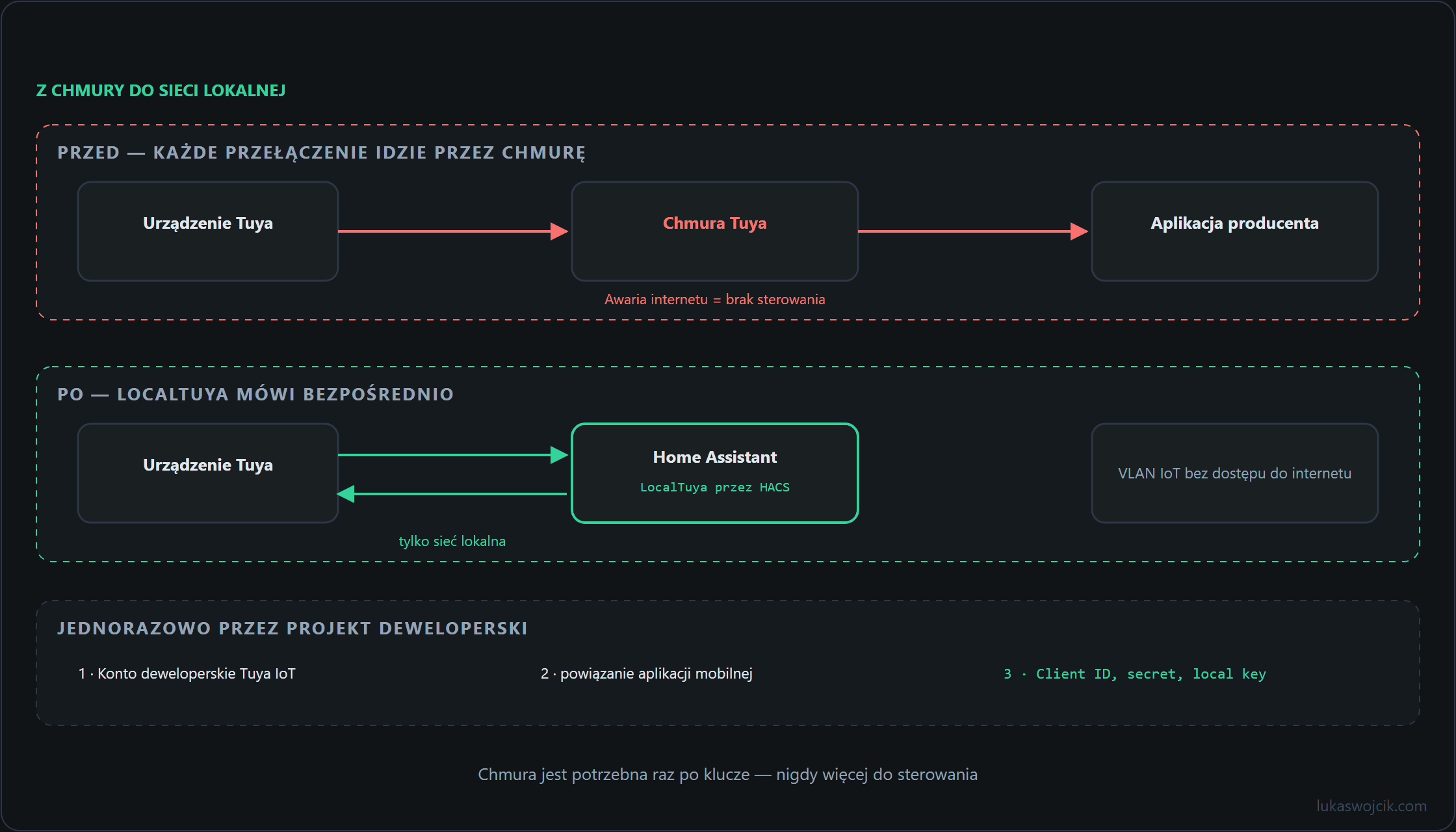
Poleganie na serwerze chmurowym oznacza wysokie opóźnienia, ryzyko awarii oraz obawy o prywatność. W przypadku utraty połączenia z internetem, inteligentny dom przestaje działać. Jako architekci systemów cyfrowych stawiający na solidne i prywatne rozwiązania, należy szukać lepszej drogi. W tym przewodniku przedstawiono proces migracji urządzeń Tuya z chmury do lokalnej integracji z Home Assistant (działającym na Raspberry Pi 4) przy użyciu narzędzia LocalTuya.
Wymagania wstępne
Przed rozpoczęciem należy przygotować:
- Raspberry Pi 4 (lub inne urządzenie) z działającą instancją Home Assistant.
- Urządzenia Tuya podłączone obecnie do aplikacji mobilnej Tuya Smart lub Smart Life.
- Zainstalowany dodatek HACS (Home Assistant Community Store) w Home Assistant.
Krok 1: Utworzenie konta programisty Tuya IoT
Aby sterować urządzeniami lokalnie, potrzebne są unikalne „klucze lokalne” (Local Keys). Aby je uzyskać, należy zarejestrować się jako programista. Rejestracja jest całkowicie darmowa.
- Przejść do platformy Tuya IoT i założyć darmowe konto.
- Po zalogowaniu przejść do sekcji Cloud w lewym pasku bocznym i nacisnąć Create Cloud Project.
- Wypełnić szczegóły (Nazwa: HA Local, Branża: Smart Home, Centrum danych: to najbliższe miejscu instalacji).
- Na kolejnym ekranie pojawi się prośba o autoryzację API. Zaznaczone muszą być IoT Core, Authorization Token Management oraz Smart Home Scene Linkage. Następnie nacisnąć Authorize.
Krok 2: Powiązanie aplikacji mobilnej z projektem programistycznym
Urządzenia znajdujące się w aplikacji mobilnej muszą zostać połączone z projektem deweloperskim.
- W projekcie Tuya IoT przejść do zakładki Devices.
- Wskazać Link Tuya App Account i nacisnąć Add App Account.
- Na ekranie pojawi się kod QR.
- Otworzyć aplikację Tuya Smart lub Smart Life na telefonie, przejść do zakładki „Me” (Ja), dotknąć ikony skanera w prawym górnym rogu i zeskanować kod QR.
- Potwierdzić logowanie. Urządzenia zostaną zaimportowane do platformy Tuya IoT.
Krok 3: Pobranie poświadczeń API
Aby zautomatyzować pobieranie kluczy lokalnych, wymagane są poświadczenia API projektu.
- W projekcie Tuya IoT przejść do zakładki Overview.
- W sekcji Authorization Key widoczne są: Access ID/Client ID oraz Access Secret/Client Secret.
- Skopiować oba ciągi znaków do bezpiecznego notatnika – będą potrzebne w kolejnych krokach.
Krok 4: Instalacja LocalTuya przez HACS
Czas przejść do Raspberry Pi z Home Assistant.
- Otworzyć Home Assistant i przejść do HACS.
- Wejść w Integrations i nacisnąć przycisk Explore & Download Repositories.
- Wyszukać „LocalTuya” i zainstalować dodatek.
- Po instalacji uruchomić ponownie Home Assistant, aby zastosować zmiany.
Krok 5: Konfiguracja LocalTuya w Home Assistant
Po zainstalowaniu integracji pora na lokalne dodanie urządzeń.
- W Home Assistant przejść do Settings > Devices & Services.
- Nacisnąć Add Integration i wyszukać LocalTuya.
- Podczas konfiguracji wskazać opcję użycia API Tuya IoT.
- Wpisać Client ID oraz Client Secret (z kroku 3) i wskazać własne User ID (zwykle dostępne w rozwijanej liście).
- Zatwierdź formularz. LocalTuya skomunikuje się z API Tuya, aby automatycznie pobrać klucze lokalne dla wszystkich urządzeń.
Krok 6: Dodawanie i mapowanie urządzeń
LocalTuya wykryje urządzenia w sieci lokalnej.
- Wskazać urządzenie z listy rozwijanej.
- Ponieważ urządzenia Tuya są generyczne, konieczne jest zmapowanie „punktów danych” (Data Points – DPs). Przykładowo, DP 1 to zazwyczaj główny włącznik, a DP 2 może odpowiadać za jasność (w żarówkach).
- Przypisać odpowiedni typ encji (np. przełącznik, światło, czujnik) do właściwego DP.
- Nacisnąć Submit. Urządzenie jest teraz zintegrowane w Home Assistant.
Bonus: Izolacja urządzeń (VLAN)
Home Assistant komunikuje się teraz z urządzeniami Tuya bezpośrednio w sieci lokalnej. Urządzenia te wciąż próbują łączyć się z chmurą Tuya. Aby zapewnić pełną prywatność i zablokować nieautoryzowane aktualizacje firmware, warto zastosować separację sieci.
Jeśli router na to pozwala (np. Ubiquiti UniFi lub pfSense), należy przypisać urządzeniom Tuya statyczne adresy IP w izolowanym VLAN-ie IoT i utworzyć regułę firewalla blokującą ich ruch wychodzący do WAN (internetu), przy jednoczesnym zezwoleniu na komunikację z Home Assistant.
Podsumowanie
Migracja z chmury Tuya wymaga nakładu pracy, ale nagrodą jest szybsza, bardziej niezawodna i w pełni prywatna infrastruktura inteligentnego domu. Lokalna obróbka danych na Raspberry Pi pozwala budować trwałą architekturę, która podlega pełnej kontroli.
Powiązane artykuły