English
 Deutsch
 Polski
Tuya-Geräte lokal in Home Assistant steuern

Inhalt
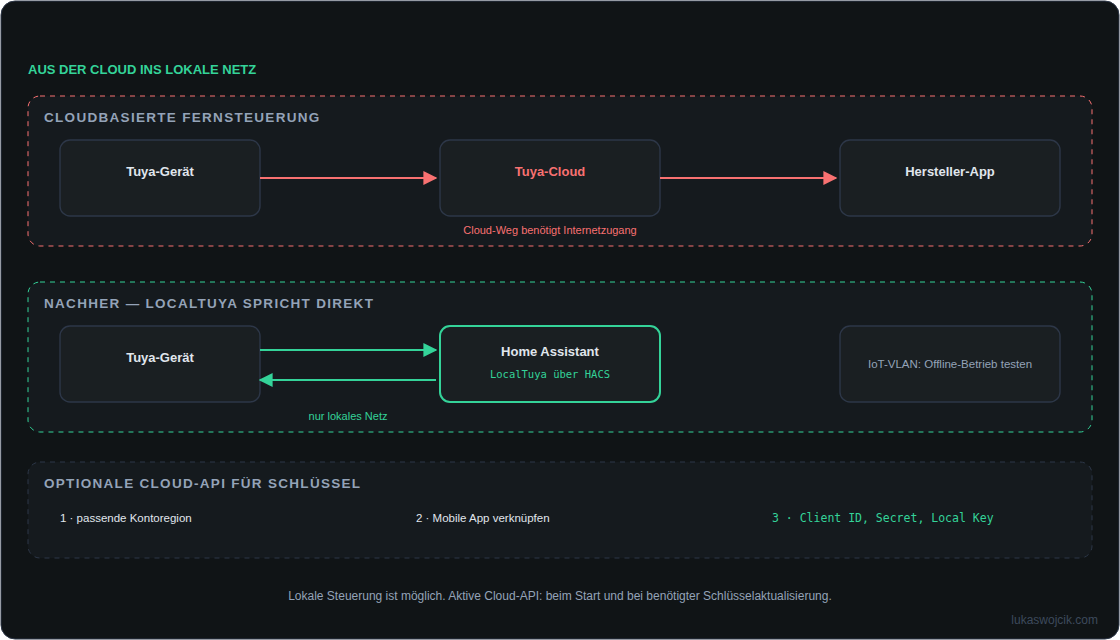
LocalTuya kann kompatible Tuya-Geräte direkt aus Home Assistant über das lokale Netz steuern. Das verringert die Cloud-Abhängigkeit bei alltäglichen Befehlen. Kompatibilität, erste Schlüsselbeschaffung und Betrieb ohne Internetzugang sind getrennte Fragen.
Diese Anleitung bezieht sich auf das Projekt rospogrigio/localtuya, eine benutzerdefinierte Integration. Die eingebaute Tuya-Integration von Home Assistant arbeitet dagegen cloudbasiert. Ein Raspberry Pi 4 ist ein möglicher Rechner, keine Voraussetzung.
Vorbereitung: Gerät, Sicherung und Integrationsversion
Ausgangspunkt sind eine funktionierende Home-Assistant-Installation, eine Sicherung und eine passende LocalTuya-Version. HACS kann die benutzerdefinierte Integration installieren. Die Projektdokumentation nennt unterstützte Protokolle und Geräteklassen. Das Tuya-Logo allein belegt keine Kompatibilität. Geräte hinter einem Gateway und batteriebetriebene Geräte benötigen eine gesonderte Prüfung.
Ein Geräteeintrag benötigt Geräte-ID, aktuellen Local Key, erreichbare Adresse und passendes Protokoll. Eine DHCP-Reservierung hält die Adresse stabil. Der Local Key ist ein Zugangsschlüssel und gehört in geschützte Konfigurationen und Sicherungen.
Optionales Cloud-Projekt für den Schlüsselabruf
Vorhandene Schlüssel lassen sich manuell eintragen. Die Cloud-API-Konfiguration ist optional. Bei aktiver Anbindung verwendet LocalTuya die API beim Start und bei benötigten Schlüsselaktualisierungen. Der Kontakt ist also nicht einmalig.
Für diesen Weg benötigt die Tuya-Entwicklerplattform ein passendes Smart-Home-Projekt mit verknüpftem App-Konto. Das Rechenzentrum muss zur Kontoregion passen, nicht lediglich geografisch nahe liegen. Nach der QR-Verknüpfung aus Tuya Smart oder Smart Life sollten die Geräte im Projekt erscheinen.
Die Projektübersicht enthält Client ID und Secret; der Bereich des verknüpften App-Kontos enthält die User ID. API-Berechtigungen sowie aktuelle Abonnement- oder Testbedingungen benötigen eine Prüfung im Konto. Eine kostenlose Registrierung garantiert keinen dauerhaft unbegrenzten API-Dienst. Geheimnisse gehören weder in Screenshots noch in öffentliche Diagnoseausgaben oder gewöhnliche geteilte Notizen.
Zunächst ein Gerät installieren, konfigurieren und zuordnen
Nach der Installation über HACS und dem erforderlichen Home-Assistant-Neustart erfolgt das Hinzufügen von LocalTuya unter Einstellungen → Geräte & Dienste. Menübezeichnungen hängen von der Version ab. Bei vorhandenen Gerätedaten lässt sich die Cloud-Konfiguration überspringen.
Die automatische Erkennung überschreitet VLAN-Grenzen möglicherweise nicht. Dann hilft die manuelle Eingabe von Adresse und Zugangsdaten, sofern Routing und Firewall die lokale Verbindung erlauben. Eine geschlossene Tuya-App während der Einrichtung kann konkurrierende Verbindungen vermeiden.
Ein Datenpunkt (DP) ist eine nummerierte Gerätefunktion oder ein Messwert. Die Zuordnung muss zum konkreten Gerät passen: DP 1 und DP 2 stehen nicht allgemein für Ein/Aus und Helligkeit. Vor Automationen benötigen Schalten, Statusrückmeldung, Helligkeitsgrenzen und Sensoreinheiten eine Prüfung. Ein erfolgreicher Befehl bestätigt nicht sämtliche Entitäten.
Isolation separat testen
Ein VLAN ordnet das Netz; Firewall-Regeln setzen Zugriffsbeschränkungen durch. Home Assistant benötigt den vorgesehenen lokalen Weg zum Gerät. Eine Internetsperre sollte zunächst ein einzelnes Gerät betreffen. Zur Prüfung gehören ein Stromneustart und ein Neustart von Home Assistant.
Das LocalTuya-Projekt warnt bei manchen Geräten vor fehlender Reaktion nach einer Internetsperre und vor Besonderheiten des DNS-Verhaltens. Gerätespezifische Einstellungen können erforderlich sein. Eine pauschale WAN-Regel belegt deshalb weder zuverlässigen Offline-Betrieb noch vollständige Privatsphäre.
Über die Cloud gelieferte Firmware-Updates benötigen ebenfalls einen Wartungsplan. Eine kontrollierte vorübergehende Ausnahme kann das Update ermöglichen; anschließend folgen lokale Funktionsprüfung und Wiederherstellung der Sperre. Isolation ersetzt keine Sicherheitskorrekturen.
Fragen und Antworten
Kann erneutes Koppeln den Local Key ändern?
Ja. Eine neue Kopplung kann einen neuen Schlüssel erfordern. Nach Kopplung oder Wartung benötigen Gerätedaten und lokale Verbindung eine erneute Prüfung.
Belegt lokales Schalten vollständige Cloud-Unabhängigkeit?
Nein. Schlüsselabruf, Firmware-Wartung und Verhalten nach Neustarts bleiben getrennte Prüfungen. Die benötigten Alltagsfunktionen sollten bei einem gezielten Internetausfalltest funktionieren.
Passend dazu