English
 Deutsch
 Polski
Raspberry-Pi-Backups auf ein UniFi-NAS automatisieren

Inhalt
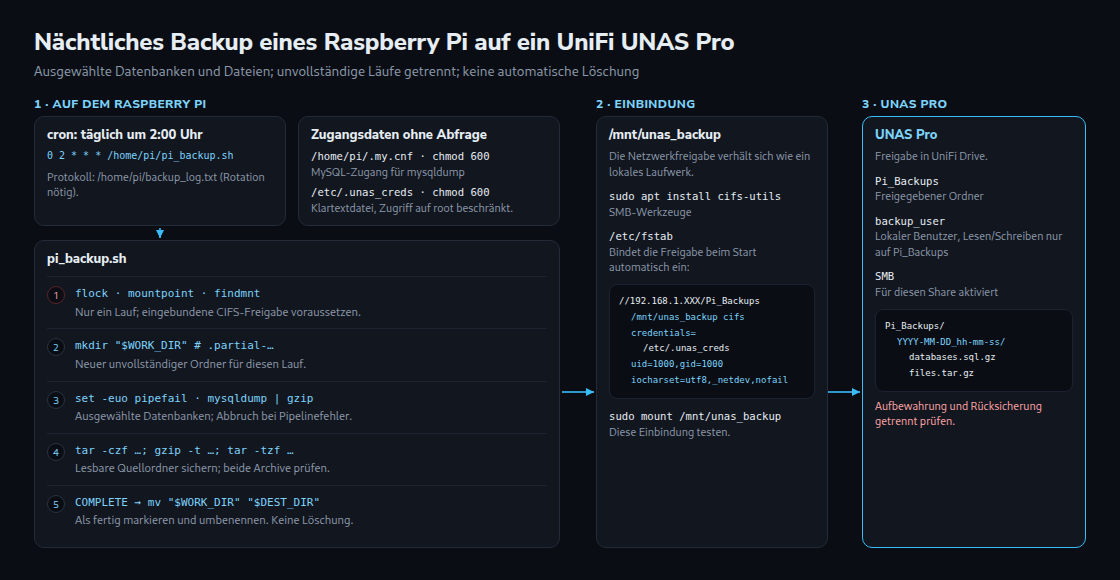
Eine tägliche Kopie auf einem UniFi UNAS Pro ergänzt die Anwendungsdaten des Raspberry Pi um einen zweiten Speicherort. Das Beispiel sichert ausgewählte Verzeichnisse und MySQL-Datenbanken über SMB, ein Protokoll für Netzwerkfreigaben. Für einen belastbaren Wiederherstellungsplan fehlen anschließend noch Rücksicherungstests und eine getrennte Offline- oder Außer-Haus-Kopie.
Voraussetzungen und Umfang
Das Beispiel verwendet das Linux-Konto pi, das Heimatverzeichnis /home/pi, Bash und einen passenden MySQL-Dump-Client. Kontoname, numerische Benutzer- und Gruppenkennung, Datenbanken und Quellverzeichnisse müssen zur Installation passen. Das Sicherungskonto benötigt Leserechte auf alle Quellen. Ein laufendes Docker-Datenbankverzeichnis lässt sich durch bloßes Hinzufügen zu tar nicht konsistent sichern.
1. NAS vorbereiten
In UniFi Drive dient eine Freigabe namens Pi_Backups als Ziel. Ein eigenes Sicherungskonto benötigt Schreibrechte auf diese Freigabe sowie Dateidienst-Zugangsdaten für SMB. Das Passwort für die UniFi-Konsole ist nicht zwangsläufig das SMB-Passwort. Der SMB-Dienst muss aktiviert sein; genaue Bezeichnungen hängen von der installierten Drive-Version ab.
2. SMB-Freigabe einbinden
Das Paket cifs-utils stellt das Hilfsprogramm zum Einbinden der SMB-Freigabe bereit. Die folgenden Einrichtungsschritte benötigen Administratorrechte:
sudo apt update
sudo apt install cifs-utils
sudo mkdir -p /mnt/unas_backup
Die mit sudo nano /etc/.unas_creds angelegte Datei enthält zwei Zeilen:
username=backup_user
password=REPLACE_WITH_SMB_PASSWORD
Das Passwort bleibt in dieser Datei im Klartext gespeichert. Dateirechte beschränken den Zugriff; ein Punkt am Dateianfang verschlüsselt nichts. Eigentümer muss root sein:
sudo chown root:root /etc/.unas_creds
sudo chmod 600 /etc/.unas_creds
Der folgende Eintrag gehört in /etc/fstab. Adresse und Freigabename sind Beispiele. UID und GID 1000 müssen zum Sicherungskonto passen; id pi zeigt die tatsächlichen Werte. Zusätzlich gelten weiterhin die Zugriffsrechte auf dem NAS.
//192.168.1.XXX/Pi_Backups /mnt/unas_backup cifs credentials=/etc/.unas_creds,uid=1000,gid=1000,iocharset=utf8,_netdev,nofail 0 0sudo mount /mnt/unas_backup prüft genau diese Einbindung. Mit nofail kann der Systemstart ohne NAS weiterlaufen. Eine fehlende Einbindung verhindert trotzdem die Sicherung; nach Rückkehr des NAS ist ein erneutes Einbinden erforderlich. SMB bedeutet nicht automatisch verschlüsselte Übertragung. Verschlüsselungsanforderungen benötigen eine eigene Konfiguration und Prüfung.
3. Datenbankzugang einrichten
Die Datei /home/pi/.my.cnf gehört dem ausführenden Konto und enthält die unten angegebenen Datenbank-Zugangsdaten. chmod 600 /home/pi/.my.cnf beschränkt den Zugriff. Das separate Datenbankkonto benötigt die für die gewählten Dump-Optionen dokumentierten Rechte, einschließlich Routinen und Ereignissen.
[client]
user=backup_user
password=REPLACE_WITH_DATABASE_PASSWORD
4. Sicherungsskript speichern
Das folgende Skript gehört nach /home/pi/pi_backup.sh. Vor dem Einsatz sind app1 app2 und TARGET_FOLDERS durch die tatsächlichen Datenbanken und Verzeichnisse zu ersetzen. Für MariaDB sind der installierte Client mariadb-dump und dessen unterstützte Optionen gesondert zu prüfen.
#!/bin/bash
set -euo pipefail
umask 077
PATH=/usr/local/bin:/usr/bin:/bin
NAS_MOUNT="/mnt/unas_backup"
TARGET_FOLDERS=(/var/www/html /etc/nginx)
DATABASES=(app1 app2)
exec 9>/home/pi/.pi-backup.lock
flock -n 9 || { echo "Backup already running" >&2; exit 1; }
mountpoint -q "$NAS_MOUNT" || { echo "NAS is not mounted" >&2; exit 1; }
[[ $(findmnt -n -o FSTYPE --target "$NAS_MOUNT") == cifs ]] || exit 1
BACKUP_ID=$(date +%Y-%m-%d_%H-%M-%S)
WORK_DIR="$NAS_MOUNT/.partial-$BACKUP_ID"
DEST_DIR="$NAS_MOUNT/$BACKUP_ID"
mkdir -- "$WORK_DIR"
trap 'echo "Backup failed; incomplete directory: $WORK_DIR" >&2' ERR
mysqldump --defaults-extra-file=/home/pi/.my.cnf   --single-transaction --routines --events --triggers   --databases "${DATABASES[@]}" | gzip > "$WORK_DIR/databases.sql.gz"
gzip -t "$WORK_DIR/databases.sql.gz"
tar -czf "$WORK_DIR/files.tar.gz" -- "${TARGET_FOLDERS[@]}"
tar -tzf "$WORK_DIR/files.tar.gz" > /dev/null
printf '%s\n' "$BACKUP_ID" > "$WORK_DIR/COMPLETE"
mv -- "$WORK_DIR" "$DEST_DIR"
echo "Backup written: $DEST_DIR"
pipefail macht Dump-Fehler sichtbar, die ein erfolgreiches gzip sonst verdeckt. Bei einem fehlgeschlagenen Dump oder Dateiarchiv bricht dieser geradlinige Ablauf ab. Unvollständige Läufe behalten ein Verzeichnis mit .partial-; der endgültige Ordner entsteht erst nach beiden Archivprüfungen. Diese Prüfungen erkennen beschädigte Archive, belegen aber weder logische Vollständigkeit noch Wiederherstellbarkeit.
--single-transaction liefert für transaktionale Tabellen wie InnoDB einen konsistenten Datenstand. Nichttransaktionale Tabellen und gleichzeitige Schemaänderungen erfordern eine andere Sicherungsstrategie. Die anschließend kopierten Dateien gehören nicht automatisch zum selben Zeitpunkt wie der Datenbankstand. Anwendungen mit zusammengehörigen Uploads und Datenbankeinträgen benötigen ein abgestimmtes Wartungsfenster oder ein geeignetes Snapshot-Verfahren.
5. Zeitplan und Kontrolle
Nach chmod +x /home/pi/pi_backup.sh muss ein manueller Lauf unter demselben Konto erfolgreich sein. Der folgende Eintrag in crontab -e des Kontos pi startet die Sicherung um 02:00 Uhr in der lokalen Zeitzone des Cron-Dienstes:
0 2 * * * /home/pi/pi_backup.sh >> /home/pi/backup_log.txt 2>&1Das Protokoll wächst durch Anhängen und benötigt deshalb eine Rotation. Eine Überwachung muss fehlgeschlagene Läufe und ausbleibende aktuelle Sicherungen erkennen. Das Skript löscht bewusst keine alten Kopien. Vor dem Löschen braucht es eine Aufbewahrungsregel, die freien Platz, unvollständige Läufe und den letzten geprüften Wiederherstellungspunkt berücksichtigt.
Fragen und Antworten
Ist damit der gesamte Raspberry Pi gesichert?
Nein. Gesichert werden die ausgewählten Anwendungsdatenbanken und Verzeichnisse. Betriebssysteminstallation, Bootkonfiguration, Datenbankkonten und ausgelassene Dienste benötigen einen gesondert dokumentierten Wiederherstellungsablauf.
Wann ist eine Sicherung verwendbar?
Erst eine Rücksicherung auf einem isolierten Testsystem belegt die Wiederherstellbarkeit. Dazu gehören eine kompatible Datenbankversion, SQL-Import, entpackte Dateien und ein Funktionstest der Anwendung. Eine Größenprüfung oder eine COMPLETE-Markierung ersetzt diesen Test nicht.
Warum fehlt die automatische Bereinigung?
Das Löschen alter Kopien nach einem ungeprüften Lauf kann den letzten nutzbaren Wiederherstellungspunkt vernichten. Eine getrennte Aufbewahrungsregel muss erfolgreiche Rücksicherungen und freien Speicher berücksichtigen.
Verstehen durch Ausprobieren
Wie weit musst Du nach einem Ausfall zurück?
Verschiebe den Ausfall und ändere den Backup-Abstand. Vergleiche den letzten gesicherten Stand mit der Zeit, die Du zum Wiederherstellen brauchst.
Punkte: erfolgreiche Backups. Orange: fehlgeschlagener Lauf. Rote Linie: Ausfall. Fläche: Zeitraum seit dem letzten gesicherten Stand.
- Letzter gesicherter Stand
- Nicht gesicherter Zeitraum
- Angenommene Ausfallzeit
Vereinfachtes Modell: Zu Stunde 0 existiert eine geprüfte Sicherung. Weitere Backups sichern und beenden sich sofort zum geplanten Zeitpunkt; ein genau dann eintretender Ausfall liegt danach. Optional scheitert nur der letzte fällige Lauf nach Stunde 0. Keine Log-Replikation, Backup-Dauer, Aufbewahrung oder Dateimenge simuliert. Der Zeitraum zeigt mögliche ungesicherte Änderungen; die Wiederherstellungsdauer ist Deine Annahme, keine Messung oder RTO-/RPO-Zusage.
Dieses Modul rechnet im Browser und sendet oder speichert Deine Eingaben nicht.
Verstehen durch Ausprobieren
Eine Minute: Findest Du den Denkfehler?
Letzte gültige Sicherung: vor 23 Stunden. Wiederherstellung: 2 Stunden. Welcher Zeitraum an Änderungen könnte beim Rücksetzen fehlen?
Der gesicherte Stand ist 23 Stunden alt. Die zwei Stunden beschreiben die Wiederherstellung. Alter des Datenstands und Dauer des Ausfalls sind verschiedene Größen; wie viele Änderungen betroffen sind, hängt vom Betrieb ab.
Schätz mal!
Entdecken
Schätz mal!
Gib zuerst Deine Schätzung ab. Danach erscheinen Rechnung, Ergebnis und Abweichung.
PNG mit Einstellungen, Ergebnis und Artikelverweis. Erst beim Klick lokal erstellt.
Die Übungen rechnen im Browser. Deine Antworten werden vom Lernmodul nicht versendet.
Eine Entscheidung, zwei Folgen
Vereinfachtes Lernmodell
Eine Entscheidung, zwei Folgen
Es gibt selten nur eine richtige Lösung. Entscheide Dich und vergleiche die Folgen.
Diese Beispiele rechnen nur in Deinem Browser. Es werden keine echten Systeme gestört.
PNG mit Einstellungen, Ergebnis und Artikelverweis. Erst beim Klick lokal erstellt.
Das Technik-Duell
Vereinfachtes Lernmodell
Das Technik-Duell
Gleiche Bedingungen, zwei Verfahren. Verändere die Zahlen und beobachte, wie sich der Vergleich verschiebt.
Diese Beispiele rechnen nur in Deinem Browser. Es werden keine echten Systeme gestört.
PNG mit Einstellungen, Ergebnis und Artikelverweis. Erst beim Klick lokal erstellt.
Passend dazu