English
 Deutsch
 Polski
Extrahieren von SVG-Grafiken aus Websites: Konsolenmethode und Alternativen

Inhalt
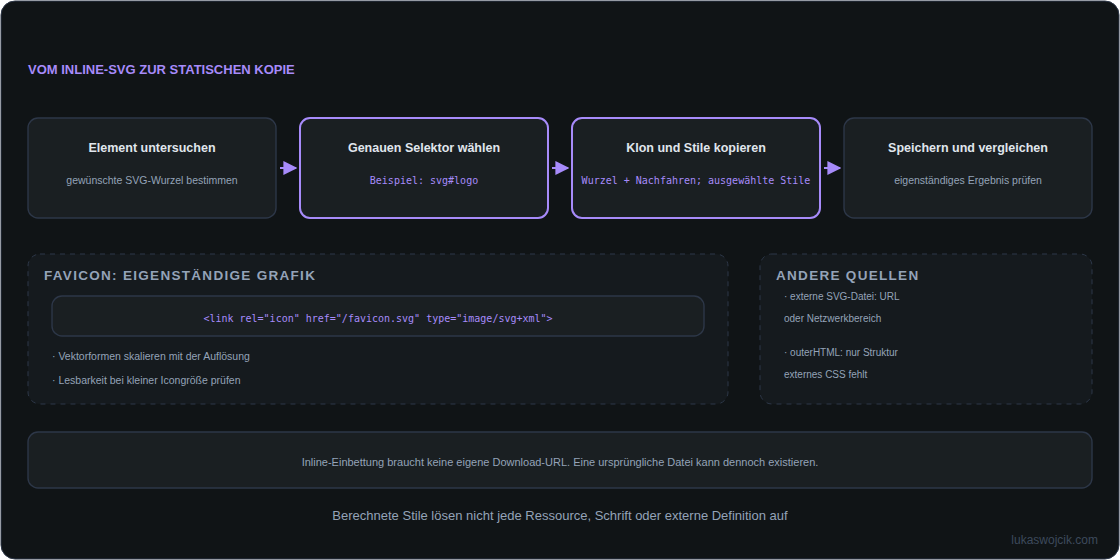
Ein SVG kann direkt im HTML stehen oder als eigene Datei geladen werden. Beim Kopieren eines Inline-SVG fehlen häufig die CSS-Regeln der umgebenden Seite. Das Ergebnis hat dann andere Farben oder Konturen. Die folgende Methode übernimmt ausgewählte berechnete Stile für einfache, statische SVG-Grafiken.
1. Die passende Quelle finden
Die Entwicklertools lassen sich meist mit F12 oder Strg+Umschalt+I öffnen. Im Elemente-Bereich zeigt die Untersuchung, ob ein echtes <svg>, ein <img> oder ein CSS-Hintergrund vorliegt. Eine externe SVG-Datei lässt sich über die Ressourcenadresse speichern; im Netzwerkbereich hilft die Suche nach „svg“. Der Filter „Img“ zeigt nicht jede mögliche Ladeart.
Bei Inline-SVG kopiert „outerHTML“ die Struktur. CSS-Regeln außerhalb des kopierten Knotens werden dabei nicht mitgenommen. Inline-SVG kann ursprünglich durchaus aus einer Datei stammen; für die eingebettete Darstellung muss jedoch keine separate Download-URL existieren.
2. Eine statische Kopie exportieren
Das Konsolenbeispiel wählt das erste Inline-SVG. Vor dem Ausführen sollte der Selektor auf die gewünschte Grafik eingegrenzt werden, etwa svg#logo. In Chrome verweist $0 auf das zuletzt untersuchte Element; dabei muss tatsächlich das SVG-Wurzelelement ausgewählt sein. Der Code ist für vertrauenswürdige, einfache Grafiken gedacht und kein SVG-Bereinigungswerkzeug.
(() => {
  const source = document.querySelector("svg");
  if (!source) throw new Error("No inline SVG found");
  const copy = source.cloneNode(true);
  const originals = [source, ...source.querySelectorAll("*")];
  const copies = [copy, ...copy.querySelectorAll("*")];
  const properties = [
    "fill", "fill-opacity", "fill-rule", "stroke", "stroke-width",
    "stroke-opacity", "stroke-linecap", "stroke-linejoin",
    "stroke-dasharray", "stroke-dashoffset", "color", "opacity",
    "visibility", "display", "font-family", "font-size", "font-weight",
    "font-style", "text-anchor", "letter-spacing", "stop-color", "stop-opacity"
  ];
  originals.forEach((element, index) => {
    const styles = getComputedStyle(element);
    for (const property of properties) {
      copies[index].style.setProperty(property, styles.getPropertyValue(property));
    }
  });
  const rootStyle = getComputedStyle(source);
  copy.setAttribute("xmlns", "http://www.w3.org/2000/svg");
  copy.setAttribute("width", rootStyle.width);
  copy.setAttribute("height", rootStyle.height);
  copy.style.width = rootStyle.width;
  copy.style.height = rootStyle.height;
  const xml = new XMLSerializer().serializeToString(copy);
  const url = URL.createObjectURL(new Blob([xml], { type: "image/svg+xml" }));
  const link = document.createElement("a");
  link.href = url;
  link.download = "exported.svg";
  document.body.append(link);
  link.click();
  link.remove();
  setTimeout(() => URL.revokeObjectURL(url), 1000);
})();
Die Kopie umfasst das Wurzelelement und alle Nachfahren. Farben, Deckkraft, Konturstärke und ausgewählte Textstile werden festgeschrieben; die aktuelle CSS-Größe wird übernommen. Die ursprüngliche Grafik bleibt unverändert. Der Block lässt sich erneut ausführen, ohne bereits deklarierte Konsolenvariablen zu überschreiben. Die temporäre Objekt-URL wird anschließend freigegeben.
3. Ergebnis und Grenzen prüfen
Die Datei sollte separat geöffnet und mit der ursprünglichen Darstellung verglichen werden. Die Liste kopiert nicht sämtliche CSS-Eigenschaften. Animationen, CSS-Transformationen, komplexe Filter, externe Schriftarten, Rasterbilder und Verweise auf Definitionen außerhalb des SVG können Nacharbeit erfordern. Ein <use>-Verweis bleibt nur funktionsfähig, wenn das Ziel in der Datei vorhanden oder im Nutzungskontext erreichbar ist.
Die Suche im Hauptdokument durchquert weder iframe-Dokumente noch Shadow DOM. Die passende Dokument- oder Komponentenquelle muss separat untersucht werden. Ein geklontes SVG kann zudem vorhandene Skripte, Ereignisattribute und externe Verweise enthalten; vor einer Einbindung sind solche Inhalte gesondert zu prüfen.
4. Als Favicon einbinden
Eine eigenständige SVG-Datei lässt sich im HTML-Kopf als Icon angeben. Eine zusätzliche ICO-Datei dient als Rückfalloption. Auch eine Vektorgrafik braucht ein gut erkennbares Motiv bei kleinen Abmessungen.
<link rel="icon" href="/favicon.ico" sizes="any">
<link rel="icon" href="/favicon.svg" type="image/svg+xml">
Fragen und Antworten
Warum fehlen trotz Export noch Farben?
Möglicherweise liegen Definitionen oder Ressourcen außerhalb der Kopie, etwa ein Farbverlauf in einem anderen SVG. Berechnete Stile lösen nicht automatisch alle Abhängigkeiten auf. Auch nicht kopierte CSS-Eigenschaften können die Darstellung verändern.
Wie funktioniert ein Favicon mit Dunkelmodus?
Ein eigener Style-Block kann Farben über prefers-color-scheme ändern. Festgeschriebene Inline-Farben müssen dafür entfernt oder passend überarbeitet werden, damit die betreffenden Regeln greifen. Die Darstellung ist im vorgesehenen Browser zu prüfen.
Erfasst eine Erweiterung jede Grafik automatisch?
Nein. Zugriff auf Frames, Komponenten und externe Ressourcen hängt von Berechtigungen und Implementierung ab. Für eine einzelne Grafik reichen die Entwicklertools oft aus; eine Erweiterung ist keine Voraussetzung.
Passend dazu