

Przyspieszanie witryny WordPress dzięki Lite Page Cache
Spis treści
W prowadzeniu witryny opartej na WordPressie szybkość jest kluczowa. Powolne ładowanie strony irytuje użytkowników, obniża pozycje w wyszukiwarkach i zmniejsza liczbę konwersji. Choć w repozytorium WordPressa dostępnych jest wiele wtyczek do buforowania, często są one przeładowane funkcjami, złożone i zawierają zbędny kod.
Czasami oczekiwanym rozwiązaniem jest proste narzędzie typu „plug-and-play”, które wykonuje jedno zadanie: jak najszybciej serwuje odwiedzającym statyczne pliki HTML. Właśnie dlatego powstało Lite Page Cache — lekka wtyczka typu „zero-configuration”, zaprojektowana specjalnie dla stron statycznych i wpisów na blogu. Poniżej przedstawiono jej zalety, sposób instalacji oraz wskazówki, jak błyskawicznie poprawić wydajność witryny.
Dlaczego warto wybrać Lite Page Cache?
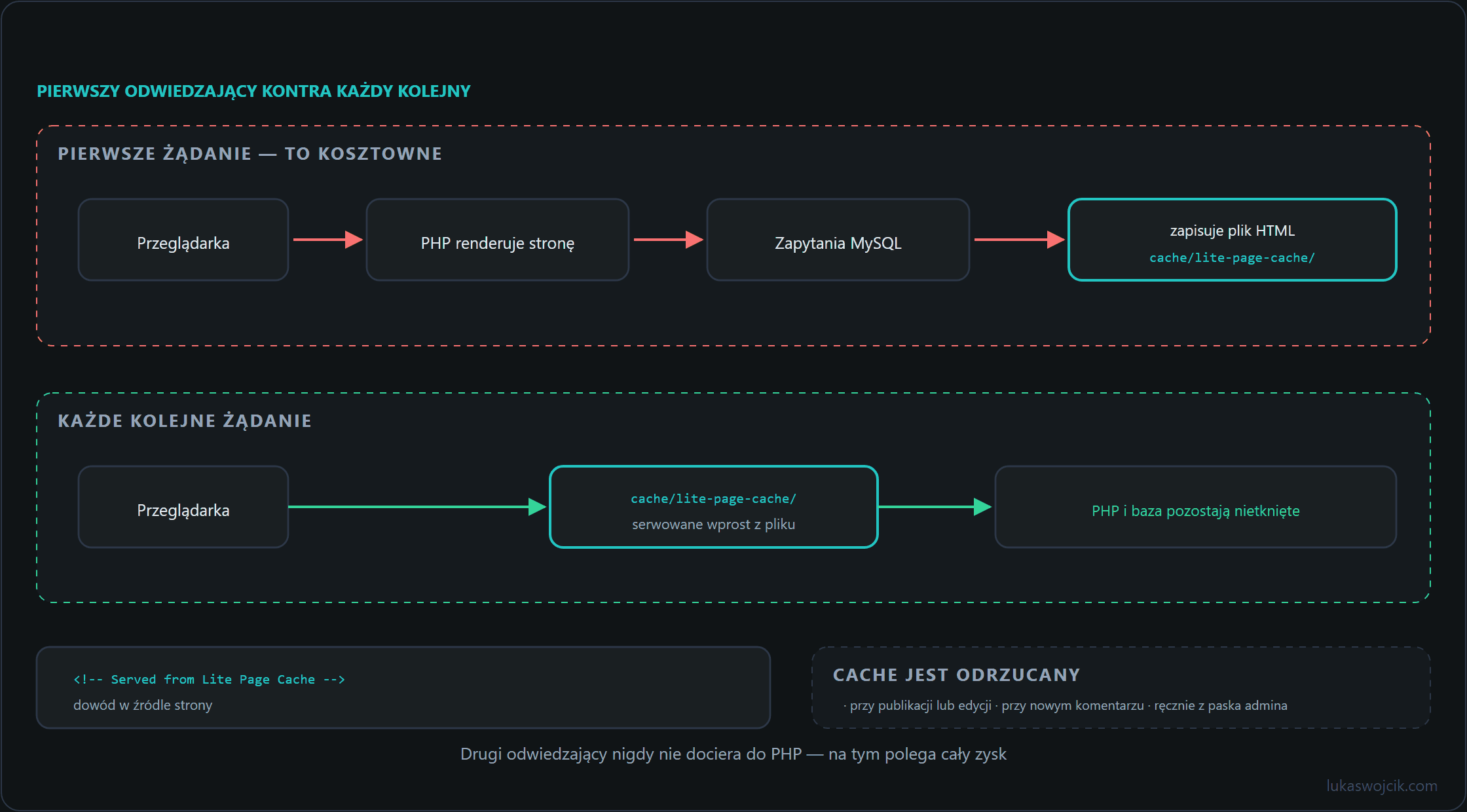
Przy każdej wizycie na stronie WordPress serwer wykonuje skrypty PHP i zapytania do bazy danych, aby zbudować stronę. W przypadku witryn z dużym ruchem szybko wyczerpuje to zasoby serwera. Lite Page Cache rozwiązuje ten problem, przechwytując końcowy wynik HTML stron i zapisując go jako plik statyczny.
Gdy kolejny użytkownik odwiedza tę samą stronę, wtyczka przechwytuje żądanie i natychmiast serwuje statyczny plik HTML, całkowicie pomijając PHP i bazę danych.
Kluczowe funkcje:
- Brak zbędnego kodu (Zero Bloat): Tylko czysty, wydajny kod wykonujący swoje zadanie.
- Inteligentne pomijanie: Automatyczne wyłączanie buforowania dla zalogowanych użytkowników (zachowanie paska administratora) oraz ignorowanie adresów URL z parametrami śledzenia (np. ?utm_source=).
- Automatyczne czyszczenie: Pamięć podręczna czyści się automatycznie przy każdej publikacji, aktualizacji lub usunięciu wpisu.
- Obsługa komentarzy: Pamięć podręczna jest czyszczona natychmiast po zatwierdzeniu nowego komentarza, zapewniając dostęp do najnowszych dyskusji.
Jak zainstalować Lite Page Cache
Jako wtyczka typu „developer-friendly”, Lite Page Cache nie znajduje się w standardowym katalogu WordPressa. Instalacja zajmuje chwilę przez menedżer plików lub klienta FTP.
Instalacja krok po kroku:
- Pobrać Lite Page Cache z serwisu GitHub: https://github.com/LW-IT-Solutions/wp-lite-page-cache
- Uzyskaj dostęp do plików serwera przez menedżer plików hostingu lub FTP/SFTP.
- Przejść do katalogu instalacyjnego WordPressa, a następnie otworzyć
wp-content/plugins/. - Utworzyć nowy folder o nazwie
lite-page-cache. - Wewnątrz folderu wgraj pliki
lite-page-cacher.phporazREADME.md. - Zalogować się do panelu administracyjnego WordPressa, przejść do Wtyczki > Zainstalowane wtyczki, odszukać Lite Page Cache i nacisnąć Aktywuj. (Wtyczka automatycznie utworzy bezpieczny folder
cache/lite-page-cache/wewnątrzwp-content, aby przechowywać wygenerowane pliki HTML).
Jak korzystać z Lite Page Cache
Największą zaletą jest brak konieczności „obsługi”. Wtyczka działa w pełni automatycznie od momentu aktywacji, tworząc statyczne wersje stron i wpisów.
Automatyczne zarządzanie pamięcią podręczną: Pamięć jest automatycznie usuwana w następujących przypadkach:
- Publikacja lub aktualizacja wpisu/strony.
- Usunięcie wpisu.
- Zatwierdzenie komentarza (natychmiastowe lub z kolejki moderacji).
Ręczne czyszczenie pamięci podręcznej: W przypadku globalnych zmian (aktualizacja motywu, widgetów czy menu) warto wyczyścić całą pamięć podręczną ręcznie:
- W panelu administracyjnym przejść do Ustawienia > Lite Page Cache.
- Nacisnąć niebieski przycisk Clear All Cache.
Czy to działa?
Aby zweryfikować działanie wtyczki:
- Wylogować się z panelu administratora lub otworzyć stronę w trybie prywatnym/incognito.
- Odwiedzić dowolny wpis, nacisnąć prawym przyciskiem myszy i wskazać Wyświetl źródło strony.
- Na samym dole kodu HTML znajduje się ukryty komentarz: `
<!-- Cached by Lite Page Cache at 2026-07-03 14:30:00 -->`. - Po odświeżeniu strony kolejna notatka potwierdzi serwowanie treści z pamięci: `
<!-- Served from Lite Page Cache -->`.
Źródła
Powiązane artykuły

Komentarze: 2
Zasada „drugie żądanie i każde następne bez PHP” to najkrótsze wyjaśnienie, dlaczego cache statyczny wygrywa z każdą optymalizacją zapytań.
Pytanie o wdrożenia: zmiana motywu albo widżetu dotyka wszystkich stron naraz. Czy da się to wyczyścić inaczej niż klikając przycisk w panelu?
Da się i warto, bo ręczny przycisk zawodzi dokładnie wtedy, gdy wdrożenie idzie szybko: pliki są na serwerze, a odwiedzający nadal dostają poprzednią wersję i zgłaszają błędy, których nikt nie potrafi odtworzyć.
Cache to zwykłe pliki HTML w katalogu, więc ich usunięcie należy do skryptu wdrożeniowego — jedna linia po skopiowaniu plików motywu. Efekt jest ten sam co kliknięcie, tylko nie zależy od tego, czy ktoś o nim pamiętał.
Warto przy okazji odróżnić dwa rodzaje zmian, bo tylko jeden wymaga takiego kroku. Zmiana treści (wpis, komentarz) czyści się sama, bo plugin wie, czego dotyczy. Zmiana wyglądu albo szablonu dotyczy wszystkiego naraz i nie wywołuje żadnego haka WordPressa — o tym może wiedzieć wyłącznie ten, kto wgrywa pliki.