

 English
 Deutsch
 Polski
Testowanie geolokalizacji: Jak sprawdzić stronę z dowolnego miejsca na świecie

Management Summary
Strony mogą pokazywać inne ceny, języki lub komunikaty o zgodzie zależnie od kraju odwiedzin. Testowanie lokalizacji sprawdza działanie tych regionalnych wersji. VPN kieruje połączenie przez inne miejsce, a wynajęty komputer w chmurze daje osobny punkt dostępu za granicą. Pomaga to oceniać witryny międzynarodowe, lecz kraj rozpoznany przez stronę może różnić się od wybranego miejsca. Na wynik wpływają również język przeglądarki, logowanie i zapisane wybory.
Spis treści
Strona może dostosowywać ceny, język lub ustawienia zgody do rozpoznanego kraju. Przydatny test lokalizacji sprawdza zarówno sygnał wejściowy, jak i wynikową stronę. VPN przesyła ruch przez serwer w innym miejscu sieci. Maszyna wirtualna w chmurze (VM) to wynajęty komputer działający w centrum danych dostawcy. Oba rozwiązania zapewniają punkty testowe, lecz nie gwarantują konkretnego rozpoznania kraju ani przejścia przez każdą zaporę.
Najpierw określenie sygnału
Geolokalizacja IP szacuje miejsce na podstawie publicznego adresu. Geolokalizacja przeglądarki, język, strefa czasowa, ustawienia konta i zapisane wybory są odrębnymi sygnałami. Zmiana IP nie zmienia automatycznie wszystkich danych. Test powinien określać, który sygnał ma sterować wynikiem.
Metoda 1: punkt wyjściowy VPN
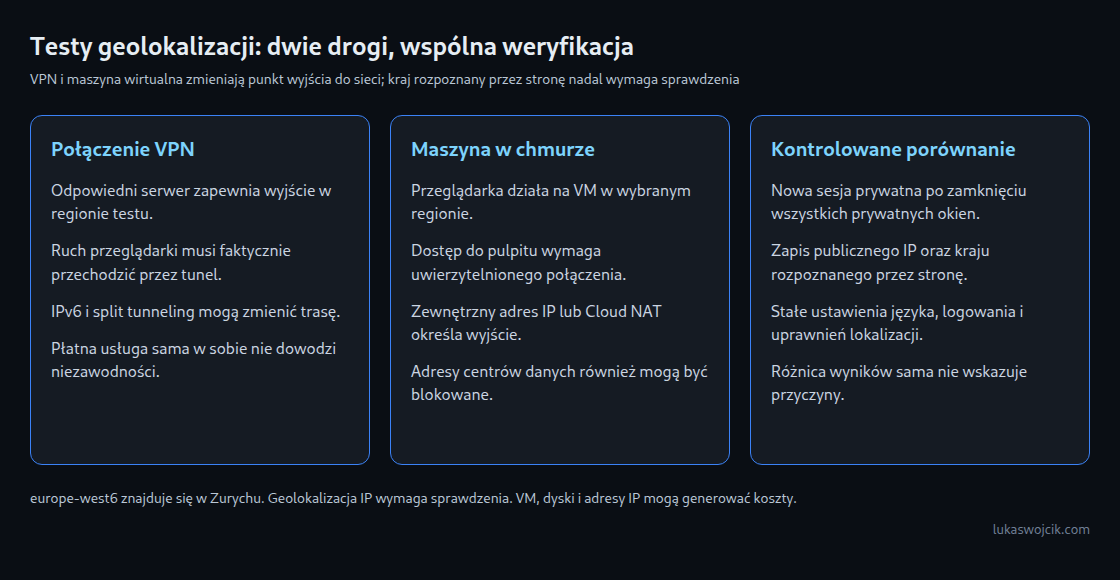
- Dostawca potrzebuje wymaganych lokalizacji wyjściowych, odpowiednich zasad prywatności i niezawodnego klienta. Sam płatny plan nie dowodzi bezpieczeństwa, a bezpłatny plan nie dowodzi nadużyć.
- Połączenie VPN powstaje przed rozpoczęciem testu. Następnie potrzebna jest kontrola publicznego IP widzianego przez aplikację docelową, także IPv6, jeśli jest dostępne. Przy split tunneling tylko wybrane aplikacje lub adresy korzystają z VPN. Pozostały ruch może nadal ujawniać adres lokalnego łącza.
- Nowy profil przeglądarki lub rzeczywiście nowa sesja prywatna ogranicza wpływ wcześniejszych danych strony. W Chrome trzeba zamknąć wszystkie istniejące okna incognito przed rozpoczęciem nowej sesji. Drugie okno tej samej sesji nie jest niezależnym czystym testem.
Metoda 2: przeglądarka na maszynie chmurowej
Maszyna Compute Engine w wybranym regionie może udostępniać przeglądarkę przez Chrome Remote Desktop. Przykładowo europe-west6 oznacza Zurych. Wybór regionu nie gwarantuje, że każda zewnętrzna baza IP przypisze adres wyjściowy do Szwajcarii.
Obsługiwana konfiguracja wymaga zgodnego pulpitu Linux, przeglądarki, hosta Remote Desktop, uwierzytelnionego dostępu zdalnego i drogi do internetu, na przykład publicznego IP lub Cloud NAT. Przeglądarka musi działać wewnątrz sesji zdalnej. Strona otwarta lokalnie nadal sprawdza lokalne połączenie.
Adresy centrów danych także mogą być blokowane lub otrzymywać dodatkowe testy, na przykład CAPTCHA. VM jest kolejnym punktem pomiarowym, a nie nieblokowalnym zamiennikiem łącza domowego. Uruchomione maszyny, dyski, sieć i pozostawione zasoby mogą generować koszty; plan testu powinien obejmować usunięcie niepotrzebnych zasobów po próbie.
Dowody zamiast samego banera
Protokół próby powinien obejmować czas, adres strony, zaobserwowane publiczne IP, kraj rozpoznany przez właściwą stronę lub usługę brzegową, język, strefę czasową, stan logowania i zapisaną zgodę. Wynikowa strona albo odpowiedź sieciowa pokazuje następnie, czy wykonano oczekiwaną regułę.
Różnica między VPN a VM może wynikać z innych baz geolokalizacji, starszych danych przeglądarki, trasy proxy, ochrony przed botami lub innej konfiguracji aplikacji. Sama różnica nie dowodzi dodatkowej reguły poza kodem kraju. Regionalny test strony nie potwierdza także zgodności prawnej całego mechanizmu zgody.
Pytania i odpowiedzi
Czy incognito wystarcza do każdego testu?
Nie. Nowa sesja oddziela wiele danych przeglądarki, lecz nie zmienia trasy sieciowej. Logowanie może przywrócić preferencje serwerowe, a ograniczenia ciasteczek w trybie prywatnym mogą zmieniać zachowanie. Kontrolowany zwykły profil przydaje się jako porównanie.
Czy zdalna przeglądarka odtwarza dokładne położenie odwiedzającego?
Nie. Geolokalizacja przeglądarki jest osobnym mechanizmem wymagającym uprawnienia i może działać inaczej na VM. Sesja zdalna jest przydatna do kontroli IP, lecz zachowanie zależne od GPS lub urządzenia wymaga osobnych prób.
Jak zbadać nieoczekiwany kraj?
Punktem wyjścia są adres i kraj wykryte przez system podejmujący decyzję. Inna strona sprawdzająca IP może korzystać z innej bazy, więc nie wyjaśnia ostatecznie wyniku strony docelowej.
Powiązane artykuły


