English
 Deutsch
 Polski
Tutorial: Konfiguracja reguł geolokalizacji w Usercentrics

Spis treści
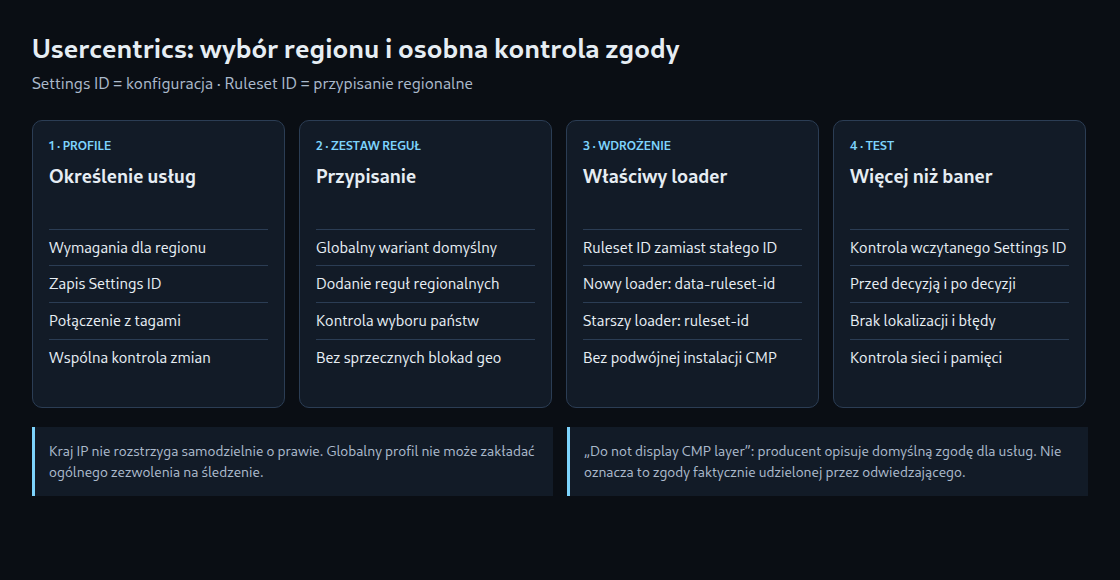
Reguły geolokalizacji wybierają konfigurację Usercentrics na podstawie lokalizacji oszacowanej z adresu IP. Settings ID identyfikuje pojedynczą konfigurację, a Ruleset ID — regionalne przypisanie konfiguracji. Taki wybór techniczny nie rozstrzyga, jakie przepisy dotyczą rzeczywistego przetwarzania danych.
Ogólny profil „poza UE/EOG bez zgody” nie jest właściwą podstawą. Inne regiony również nakładają obowiązki dotyczące prywatności, a stosowanie RODO nie zależy wyłącznie od kraju przypisanego do IP. Punktem wyjścia jest udokumentowana decyzja dla danego przetwarzania i regionu, a nie oczekiwany odsetek wyświetleń banera.
1. Określenie konfiguracji i odpowiedzialności
Różne zachowanie regionalne wymaga odpowiednich konfiguracji z własnymi Settings ID. Jednolite działanie na całym świecie nie wymaga koniecznie dwóch profili. Krótka tabela przypisań zawiera region, Settings ID, usługi, wymagania dotyczące zgody i odpowiedzialność za zatwierdzenie.
Usługi wymagające zgody pozostają zablokowane przed jej udzieleniem. Funkcje ściśle niezbędne wymagają osobnej oceny. CMP musi być połączona z rzeczywistymi skryptami i tagami; wpisanie usługi do banera nie blokuje automatycznie każdej istniejącej integracji.
2. Ustawienie globalne i reguły regionalne
Zestaw reguł powstaje w sekcji Geolocation Rulesets. Pole Global Configuration określa konfigurację domyślną, a reguły regionalne łączą wybrane obszary z innymi Settings ID. Konfiguracje w zestawie nie powinny nakładać sprzecznych dodatkowych ograniczeń geograficznych.
Wybór państw wymaga osobnego sprawdzenia: zbiorcza pozycja UE nie obejmuje na przykład Wielkiej Brytanii ani Szwajcarii. Sama etykieta „Reszta świata” nie uzasadnia wspólnego traktowania wielu porządków prawnych.
„Do not display CMP layer” nie jest wyłącznie opcją wyglądu. Według producenta CMP nadal działa wtedy w tle, traktując wszystkie usługi jako domyślnie zaakceptowane. Ten skutek wymaga uwzględnienia przy zatwierdzaniu i testowaniu konfiguracji. Automatyczne ustawienie produktu nie oznacza zgody rzeczywiście udzielonej przez odwiedzającego.
3. Zastosowanie właściwego skryptu
Ruleset ID steruje wyborem regionalnym. Udokumentowany nowszy loader używa atrybutu data-ruleset-id. Pozostawienie stałego data-settings-id powoduje natomiast wczytanie pojedynczej konfiguracji.
<script id="usercentrics-cmp"
  data-ruleset-id="RULESET_ID_PLACEHOLDER"
  src="https://web.cmp.usercentrics.eu/ui/loader.js"></script>
Skrypt należy umieścić w nagłówku dokumentu przed usługami wymagającymi zgody. Przykład dotyczy wskazanego loadera i zawiera zastępczy identyfikator. Starsza dokumentacja Browser UI dla app.usercentrics.eu/browser-ui/latest/loader.js stosuje zamiast tego ruleset-id. Loader i atrybut muszą do siebie pasować. Podstawą jest instrukcja wdrożenia dla używanej wersji CMP. Należy unikać drugiej równoległej instalacji CMP.
4. Sprawdzenie wyboru i rzeczywistych przepływów danych
VPN lub zewnętrzna lokalizacja testowa pozwala sprawdzić wybór oparty na IP. VPN nie jest jednak jedyną możliwością: Browser SDK dokumentuje również userCountryData do symulacji w integracjach testowych. Symulacja nie zastępuje sprawdzenia produkcyjnego rozpoznawania IP.
- Nowa wizyta: Nowy profil przeglądarki lub usunięcie wszystkich danych witryny. Samo wyczyszczenie cache HTTP nie usuwa zapisanej zgody.
- Region: Zapis oczekiwanej i wczytanej konfiguracji dla każdego obszaru; dodatkowo test obszaru bez pasującej reguły.
- Decyzja: Kontrola żądań sieciowych, ciasteczek i dostępu do pamięci przed wyborem, po odmowie, po zgodzie oraz po późniejszym wycofaniu zgody.
- Błąd: Osobny test braku lokalizacji i błędów wczytywania. Tagi wymagające zgody nie mogą samodzielnie startować przy nierozstrzygniętym uprawnieniu.
- Powrót: Kolejna wizyta z zapisaną decyzją oraz zmiana regionu testowego.
Sam wygląd banera nie potwierdza właściwego Settings ID ani skutecznego blokowania. Konfigurację CMP wczytaną w dzienniku sieciowym można porównać z tabelą przypisań. Menu i dostępne funkcje konkretnego konta mogą różnić się od opisanej wersji dokumentacji.
Pytania i odpowiedzi
Jak zachować spójność wielu profili?
Wspólna lista usług i opisane różnice regionalne tworzą punkt odniesienia. Każda zmiana usług, tagów lub podstaw prawnych wymaga porównania wszystkich objętych zmianą konfiguracji. Kontrola okresowa uzupełnia ten proces; samo porównanie kwartalne pozostawiałoby nowe błędy do kolejnego terminu.
Co następuje bez pasującej reguły regionalnej?
Globalna konfiguracja zestawu stanowi udokumentowany wariant domyślny. To inny mechanizm niż osadzenie stałego Settings ID bez zestawu reguł. Nieudane żądanie CMP jest osobnym przypadkiem błędu i nie dowodzi poprawnego wczytania konfiguracji globalnej. Integracja wymaga przetestowanej początkowej blokady tagów zależnych od zgody.
Czy nieoczekiwany baner dowodzi błędu geolokalizacji?
Nie. Przyczyną może być przypisanie IP, reguła, osadzony identyfikator, wersja konfiguracji albo zapisana decyzja. Kod kraju z CDN stanowi dodatkową obserwację, a nie dowód rzeczywistego miejsca pobytu. Diagnoza porównuje więc wykryty region, wczytaną konfigurację i zachowanie tagów w tym samym teście.
Źródła
Powiązane artykuły