English
 Deutsch
 Polski
Tutorial: Budowa zblendowanego dashboardu Performance Marketing (Google Ads + Meta Ads) w Looker Studio

Spis treści
Google Ads i Meta Ads raportują własne koszty, konwersje i własny ROAS — każde we własnym interfejsie, według własnego sposobu liczenia, bez wspólnego spojrzenia na to, ile oba kanały łącznie kosztowały i co dostarczyły. Funkcja Data Blending (łączenia danych) w Looker Studio domyka tę lukę bez hurtowni danych: łączy dwa (lub więcej) źródła danych po wspólnym wymiarze, na przykład dacie, w jedną zblendowaną tabelę, którą dashboard może odpytywać bezpośrednio.
Poniższy przewodnik buduje taki dashboard: podłączenie Google Ads i Meta Ads jako osobnych źródeł danych, zblendowanie ich po dacie i zamianę połączonych liczb kosztów i konwersji w jeden zsumowany wskaźnik ROAS i CPA dla całego budżetu płatnego.
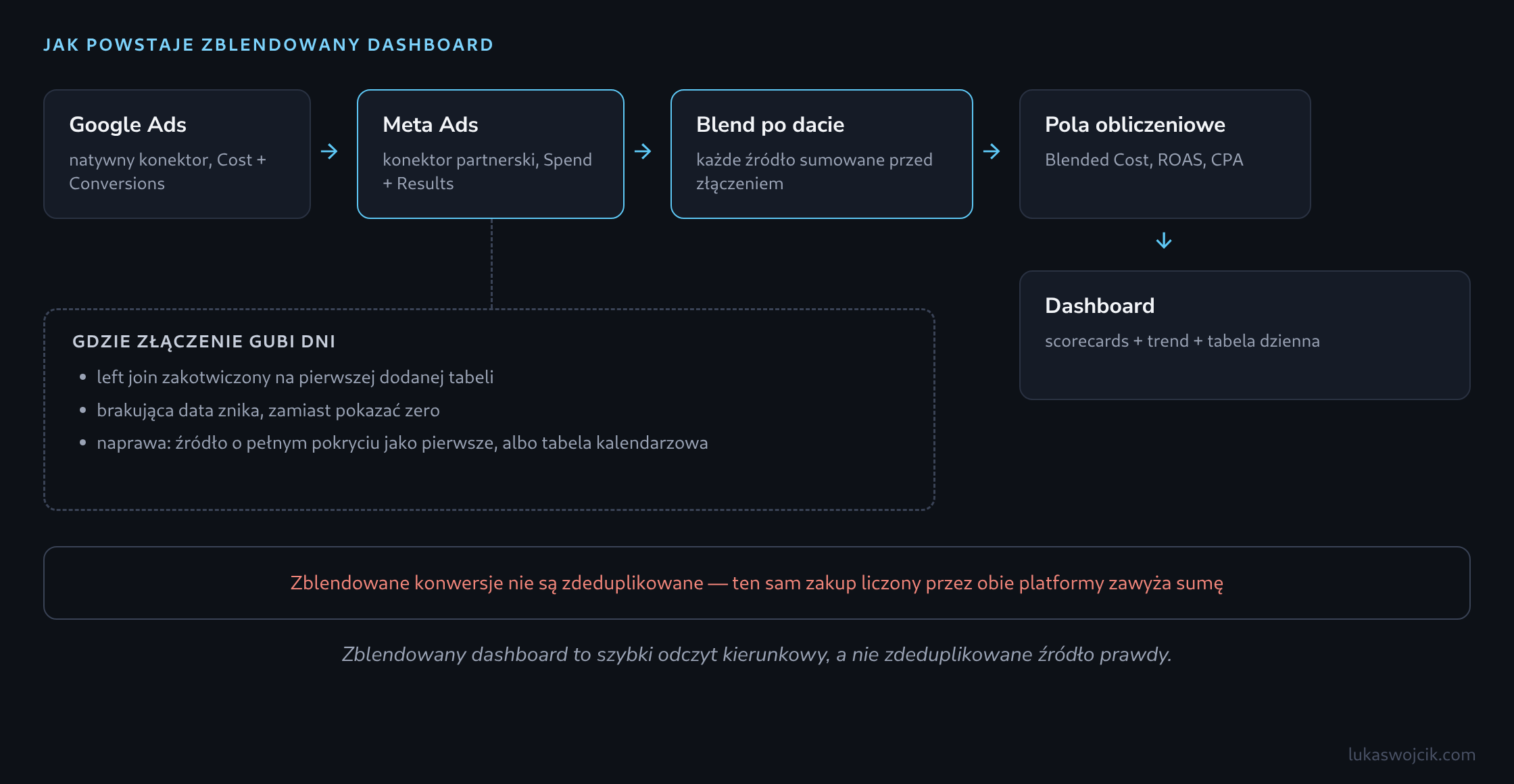
Krok 1: Podłączenie obu platform reklamowych
Google Ads ma natywny konektor Looker Studio, który udostępnia Cost, Conversions, Conversion Value i datę bezpośrednio. Meta nie dostarcza własnego konektora Looker Studio pierwszej strony; praktyczną drogą jest certyfikowany konektor partnerski (albo zaplanowany eksport do arkusza lub tabeli, którą Looker Studio może odczytać), udostępniający ten sam rodzaj danych z Meta Ads — Spend, Results, Conversion Value i datę. Oba źródła danych muszą trafić do dashboardu jako osobne połączenia, zanim cokolwiek zostanie połączone.
Krok 2: Budowa blendu
Blend Data (w zależności od wersji Looker Studio pod Zasoby albo na pasku narzędzi) tworzy nową tabelę, łącząc źródła danych po jednym lub kilku wspólnych wymiarach — data jest tutaj naturalnym kluczem złączenia, ponieważ nazwy kampanii rzadko pokrywają się między platformami. Każde źródło w blendzie jest agregowane osobno przed wykonaniem złączenia, więc Cost i Conversions powinny zostać dodane jako metryki zagregowane przez SUM z każdego źródła, zamiast pozostać przy domyślnej agregacji — to zapobiega zawyżeniu sum przez zduplikowanie wierszy podczas złączenia.
Krok 3: Luka w złączeniu, która gubi dni
Blend zachowuje się jak left join zakotwiczony na pierwszej dodanej tabeli: daty obecne w drugim źródle, ale brakujące w pierwszym, mogą zniknąć z wyniku blendu zamiast pojawić się jako zero. W praktyce widać to jako dashboard płatny, którego suma tygodniowa po cichu pomija dzień, w którym na przykład Meta Ads miało wydatki, a Google Ads akurat żadnych. Niezawodną poprawką jest wybranie jako pierwszej tabeli w blendzie tej platformy, która ma gwarantowaną codzienną aktywność — albo połączenie obu źródeł z małą tabelą kalendarzową zawierającą każdą datę z zakresu raportowania, dzięki czemu każdy dzień przetrwa złączenie niezależnie od tego, która platforma w nim wydawała.
Krok 4: Obliczanie zblendowanego ROAS i CPA
Mając Cost i Conversions z obu platform dostępne w zblendowanej tabeli, trzy pola obliczeniowe dają spojrzenie na cały biznes:
Blended Cost = SUM(Google Ads Cost) + SUM(Meta Ads Spend)
Blended Conversions = SUM(Google Ads Conversions) + SUM(Meta Ads Results)
Blended Conversion Value = SUM(Google Ads Conv. Value) + SUM(Meta Ads Conv. Value)

Blended ROAS = Blended Conversion Value / Blended Cost
Blended CPA = Blended Cost / Blended Conversions
Własne pole wartości konwersji każdej platformy musi zostać znormalizowane do tej samej waluty przed tym dodawaniem, żeby miało jakikolwiek sens — blend sam z siebie nie przelicza walut.
Krok 5: Układ dashboardu
Cztery karty wyników (scorecards) — Blended Cost, Blended Conversions, Blended ROAS, Blended CPA — przedstawiają najważniejsze wyniki biznesowe na pierwszy rzut oka. Wykres szeregu czasowego zestawia koszt Google Ads, wydatki Meta Ads i Blended Cost, pokazując udział każdej platformy w trendzie. Pod widokiem podsumowującym tabela z podziałem według daty udostępnia szczegóły dzienne. Dzięki temu nie trzeba opuszczać dashboardu, by sprawdzać dane w interfejsie którejkolwiek z platform.
Pozostając w granicach
Zblendowana suma to ułatwienie raportowe, a nie pomiar oczyszczony z powtórzeń. Gdy ktoś przed zakupem widzi zarówno reklamę Google, jak i Meta, obie platformy liczą ten sam zakup jako własną konwersję. To częsty przypadek. Zblendowana liczba dodaje obie i liczy zakup podwójnie, przez co zblendowana CPA wygląda lepiej, niż wypadłaby po odjęciu podwójnego zliczenia. Traktowanie zblendowanego dashboardu jako szybkiego odczytu całkowitych wydatków i kierunkowego spojrzenia na połączony ROAS to właściwe zastosowanie; prawdziwa zdeduplikowana wartość międzykanałowa nadal wymaga wspólnego identyfikatora — numeru zamówienia albo jednej platformy analitycznej, do której raportują oba kanały — a nie samego blendu Looker Studio po dacie.
Pytania i odpowiedzi
Dlaczego zblendowanego ROAS nie należy liczyć jako średniej z ROAS obu platform?
Ponieważ średnia ilorazów przypisuje każdej platformie tę samą wagę, niezależnie od tego, ile budżetu zużyła. Widać to na przyjętych liczbach: Google Ads z kosztem 1000 € i wartością konwersji 4000 € osiąga ROAS 4, Meta Ads z kosztem 3000 € i wartością konwersji 6000 € ROAS 2. Średnia wyniosłaby 3. Wydano jednak 4000 €, a uzyskano 10 000 €, więc zblendowany ROAS wynosi 2,5.
Ta sama pułapka kryje się w Looker Studio na poziomie wierszy. Jeśli ROAS jest liczony dla każdego dnia, a potem agregowany na wykresie średnią, powstaje średnia wartości dziennych, w której dzień z niewielkimi wydatkami liczy się tak samo jak najmocniejszy. Wzory z kroku 4 tego unikają, bo najpierw sumują, a dopiero potem dzielą; tak zdefiniowane pole pozostaje poprawne dla każdego wybranego zakresu dat. To samo dotyczy zblendowanej CPA.
Co się dzieje, gdy konta Google Ads i Meta Ads mają różne strefy czasowe?
Wtedy ta sama data nie obejmuje w obu źródłach tych samych godzin, bo każda platforma wyznacza dni w strefie czasowej swojego konta. Złączenie po dacie nakłada na siebie przesunięte dni: sumy miesięczne wychodzą prawie poprawnie, wartości dzienne i krawędzie zakresu raportowania już nie. Adnotacja w dashboardzie powinna odnotować tę różnicę, żeby porównań dzień po dniu nie odczytywać jako dokładnych.
Źródła
Powiązane artykuły