English
 Deutsch
Tutorial: Ein Blended-Performance-Dashboard für Google Ads und Meta Ads in Looker Studio aufbauen

Inhalt
Google Ads und Meta Ads berichten jeweils die eigenen Kosten, Conversions und den eigenen ROAS – innerhalb der eigenen Oberfläche, nach eigener Berechnung, ohne gemeinsame Sicht darauf, was beide Kanäle zusammen gekostet und geliefert haben. Die Data-Blending-Funktion von Looker Studio schließt diese Lücke ohne ein Data Warehouse: Sie verbindet zwei (oder mehr) Datenquellen über eine gemeinsame Dimension, etwa das Datum, zu einer Blend-Tabelle, die ein Dashboard direkt abfragen kann.
Die folgende Anleitung baut dieses Dashboard auf: Google Ads und Meta Ads als getrennte Datenquellen anbinden, sie über das Datum blenden und die kombinierten Kosten- und Conversion-Zahlen in einen einzigen Blended-ROAS und eine Blended-CPA für das gesamte bezahlte Budget verwandeln.
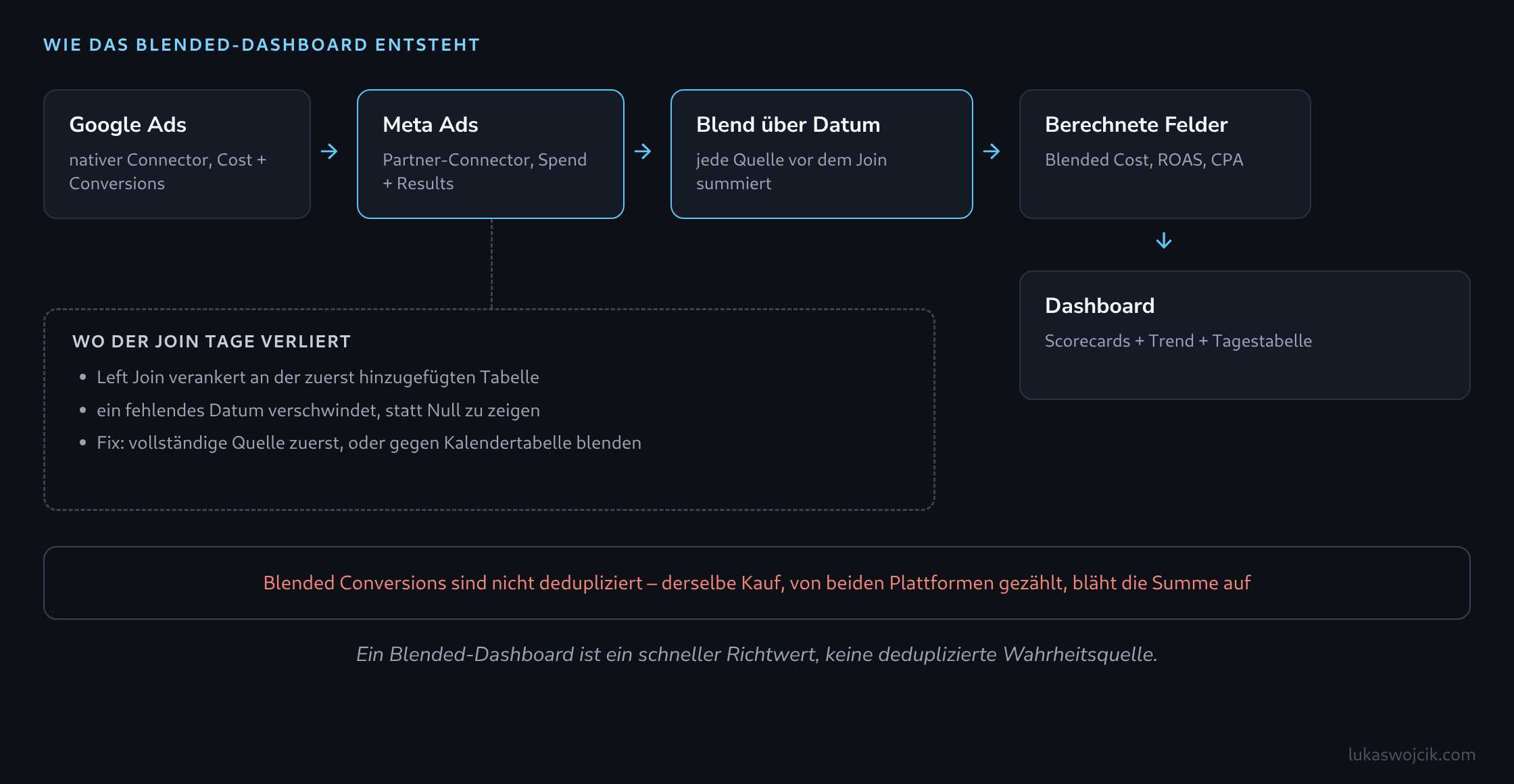
Schritt 1: Beide Werbeplattformen anbinden
Google Ads verfügt über einen nativen Looker-Studio-Connector, der Cost, Conversions, Conversion Value und Datum direkt bereitstellt. Meta liefert keinen eigenen Looker-Studio-Connector; der praktische Weg ist ein zertifizierter Partner-Connector (oder ein geplanter Export in ein Sheet oder eine Tabelle, die Looker Studio lesen kann), der dieselbe Art von Daten aus Meta Ads bereitstellt – Spend, Results, Conversion Value und Datum. Beide Datenquellen müssen als eigene Verbindungen im Dashboard ankommen, bevor irgendetwas kombiniert wird.
Schritt 2: Den Blend aufbauen
Blend Data (je nach Looker-Studio-Version unter Ressource oder in der Symbolleiste) erzeugt eine neue Tabelle, indem Datenquellen über eine oder mehrere gemeinsame Dimensionen verbunden werden – das Datum ist hier der naheliegende Join-Key, da Kampagnennamen plattformübergreifend selten übereinstimmen. Jede Quelle im Blend wird vor dem Join für sich aggregiert, daher sollten Cost und Conversions als SUM-aggregierte Metriken aus jeder Quelle eingefügt werden statt in ihrer Standardaggregation zu bleiben – das verhindert aufgeblähte Summen durch Zeilen-Duplizierung beim Join.
Schritt 3: Die Join-Lücke, die Tage verschwinden lässt
Ein Blend verhält sich wie ein Left Join, verankert an der zuerst hinzugefügten Tabelle: Daten, die in der zweiten Quelle vorhanden sind, in der ersten aber fehlen, können aus dem Blend-Ergebnis verschwinden, statt als Null zu erscheinen. In der Praxis zeigt sich das als bezahltes Dashboard, dessen Wochensumme stillschweigend einen Tag ausschließt, an dem beispielsweise Meta Ads Ausgaben hatte, Google Ads zufällig aber keine. Der zuverlässige Fix besteht darin, die Plattform mit garantiert täglicher Aktivität als erste Tabelle im Blend zu wählen – oder beide gegen eine kleine Kalendertabelle mit jedem Datum im Berichtszeitraum zu joinen, sodass jeder Tag den Join übersteht, unabhängig davon, welche Plattform an ihm ausgegeben hat.
Schritt 4: Blended ROAS und CPA berechnen
Sobald Cost und Conversions aus beiden Plattformen innerhalb der Blend-Tabelle verfügbar sind, ergeben drei berechnete Felder die Sicht auf das gesamte Geschäft:
Blended Cost = SUM(Google Ads Cost) + SUM(Meta Ads Spend)
Blended Conversions = SUM(Google Ads Conversions) + SUM(Meta Ads Results)
Blended Conversion Value = SUM(Google Ads Conv. Value) + SUM(Meta Ads Conv. Value)

Blended ROAS = Blended Conversion Value / Blended Cost
Blended CPA = Blended Cost / Blended Conversions
Das jeweils eigene Conversion-Value-Feld jeder Plattform muss vor dieser Addition auf dieselbe Währung normalisiert sein – ein Blend rechnet Währungen nicht von selbst um.
Schritt 5: Das Dashboard aufbauen
Vier Scorecards – Blended Cost, Blended Conversions, Blended ROAS, Blended CPA – liefern die zentrale Geschäftszahl auf einen Blick. Ein Zeitreihendiagramm, das Google-Ads-Kosten, Meta-Ads-Spend und Blended Cost gemeinsam darstellt, zeigt, wie viel des Trends von welcher Plattform getrieben wird. Darunter hält eine nach Datum aufgeschlüsselte Tabelle das Tagesdetail bereit. So muss niemand das Dashboard verlassen, um die Oberfläche einer der beiden Plattformen nachzuschlagen.
Innerhalb der Leitplanken bleiben
Eine Blended-Summe ist eine Berichtsvereinfachung, keine bereinigte Messung. Sieht jemand vor dem Kauf sowohl eine Google- als auch eine Meta-Anzeige, zählen beide Plattformen denselben Kauf als eigene Conversion. Das ist ein häufiger Fall. Die Blended-Zahl addiert beide und zählt den Kauf damit doppelt; die Blended-CPA sieht dadurch besser aus, als sie nach Abzug der Doppelzählung wäre. Der richtige Einsatz für das Blended-Dashboard ist ein schneller Überblick über die Gesamtausgaben und eine grobe Richtung beim kombinierten ROAS. Eine belastbare kanalübergreifende Zahl braucht dagegen ein gemeinsames Kennzeichen: eine Bestell-ID oder eine einzelne Analytics-Plattform, in die beide Kanäle berichten. Ein Looker-Studio-Blend über das Datum genügt dafür nicht.
Fragen und Antworten
Warum darf der Blended-ROAS nicht als Mittelwert der beiden Plattform-ROAS berechnet werden?
Weil ein Mittelwert von Quotienten jede Plattform gleich gewichtet, unabhängig davon, wie viel Budget sie verbraucht hat. Mit angenommenen Zahlen wird das deutlich: Google Ads mit 1.000 € Kosten und 4.000 € Conversion Value erreicht einen ROAS von 4, Meta Ads mit 3.000 € Kosten und 6.000 € Conversion Value einen ROAS von 2. Der Mittelwert wäre 3. Ausgegeben wurden aber 4.000 € und eingenommen 10.000 €, der Blended-ROAS ist also 2,5.
Dieselbe Falle steckt in Looker Studio auf Zeilenebene. Wird ein ROAS je Tag berechnet und im Diagramm mit dem Durchschnitt aggregiert, entsteht ein Mittel der Tageswerte, in dem ein Tag mit wenig Ausgaben so viel zählt wie der stärkste. Die Formeln aus Schritt 4 vermeiden das, weil sie erst summieren und dann teilen; so definiert, bleibt das Feld für jeden gewählten Zeitraum richtig. Für die Blended-CPA gilt dasselbe.
Was passiert, wenn die Konten von Google Ads und Meta Ads unterschiedliche Zeitzonen haben?
Dann meint dasselbe Datum in beiden Quellen nicht dieselben Stunden, denn jede Plattform bildet ihre Tage in der Zeitzone ihres Kontos. Der Join über das Datum legt verschobene Tage übereinander: Monatssummen stimmen fast, Tageswerte und die Ränder des Berichtszeitraums nicht. Ein Vermerk im Dashboard sollte den Unterschied festhalten, damit Tagesvergleiche nicht als genau gelesen werden.
Quellen
Passend dazu