English
 Deutsch
 Polski
Tutorial: Implementierung von Google Ads Enhanced Conversions (Erweiterte Conversions)

Inhalt
Erweiterte Conversions ergänzen Google-Ads-Messungen um gehashte Kundendaten. Ein passender Abgleich kann zusätzliche Werbezuordnungen ermöglichen. Eine vollständige Wiederherstellung fehlender Conversions oder eine bestimmte Verbesserung ist damit nicht garantiert.
Dieses Beispiel behandelt eine E-Mail-Adresse bei einem bestätigten Website-Kauf. Der Bestellabschluss muss unabhängig von der Datenanreicherung korrekt gemessen werden. Die Konfiguration benötigt eine geeignete Einwilligungssteuerung; Hashing macht eine E-Mail-Adresse nicht anonym.
1. Voraussetzungen und Google-Tag
In Google Ads werden erweiterte Conversions aktiviert und die erforderlichen Bedingungen für Kundendaten bestätigt. Google beschreibt seit April 2026 eine vereinheitlichte Einstellung für Web und Leads. Ältere Anleitungen mit einer zwingenden Auswahl zwischen Erfassungsmethoden passen daher nicht zu jeder Oberfläche.
Im GTM-Container muss ein Google-Tag mit dem richtigen Ads-Konto als Ziel vorhanden sein. Unter „Vom Nutzer bereitgestellte Daten zulassen“ wird die Erfassung eingerichtet. Für dieses Beispiel erfolgt die Zuordnung gezielt über eine Variable; eine automatische Suche auf der gesamten Seite ist dafür nicht erforderlich.
2. Daten mit dem bestätigten Ereignis bereitstellen
Eine Datenschicht ist eine gemeinsame Datenstruktur im Browser. Ein eigener Ereignisname hilft, die zusätzliche Verarbeitung ausdrücklich zu konfigurieren. Das folgende Beispiel zeigt nur die Übergabe an GTM und ist kein vollständiges Kauftracking. Die Anwendung darf den Zweig erst nach bestätigtem Kauf und erlaubter Verarbeitung ausführen; der Code selbst prüft keine Einwilligung.
window.dataLayer = window.dataLayer || [];
window.dataLayer.push({
  event: 'ads_purchase_ready',
  transaction_id: 'ORDER-123',
  customerData: { email: 'customer@example.com' }
});
Im GTM werden Datenschicht-Variablen für customerData.email und transaction_id angelegt. Ein Trigger für das benutzerdefinierte Ereignis ads_purchase_ready verbindet Datenverfügbarkeit und Ausführung. Ein bereits vorhandener Kauftrigger darf nicht zusätzlich dieselbe Conversion senden. Die eindeutige Transaktions-ID gehört in das dafür vorgesehene Feld des Conversion-Ereignisses.
Als Alternative kann eine DOM-Element-Variable den Text eines stabilen Elements wie #customer-email lesen. Ein sichtbares Element beweist jedoch noch keinen neuen Kauf. Bei dynamischen Seiten ist ein Ereignis nach fertiger Datenbereitstellung zuverlässiger als die bloße Sichtbarkeit.
3. Kundendaten zuordnen und hashen
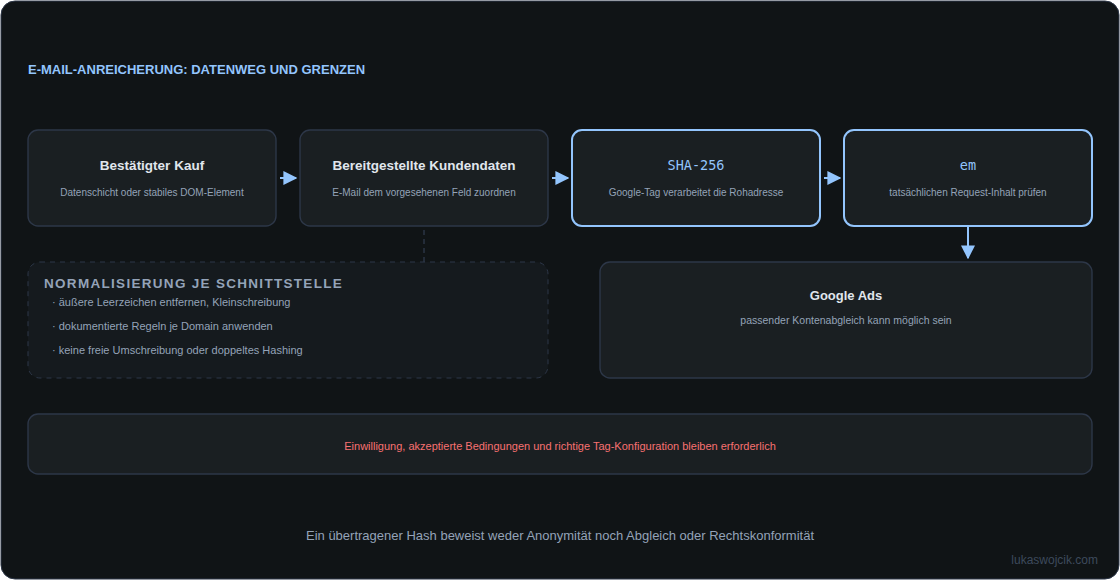
Eine Variable vom Typ „Vom Nutzer bereitgestellte Daten“ erhält bei manueller Konfiguration die E-Mail-Variable. Die aktuelle Google-Anleitung beschreibt die Zuordnung über das Google-Tag beziehungsweise den Parameter user_data; ereignisspezifische Werte können tagweite Werte überschreiben. Die ältere Checkbox am Conversion-Tracking-Tag ist kein allgemeingültiger Menüpfad mehr.
Bei Übergabe einer ungehashten E-Mail übernimmt das unterstützte Google-Tag die erforderliche Verarbeitung vor der Übertragung. Ein bereits gehashter Wert benötigt dagegen das dafür dokumentierte Feld; doppeltes Hashing verhindert einen passenden Abgleich. Weder Rohadresse noch Hash gehören als gewöhnlicher GA4-Ereignisparameter in eine pauschale Weiterleitung der Datenschicht.
4. Prüfung vor Veröffentlichung
Die GTM-Vorschau zeigt das ausgelöste Ereignis, verfügbare Variablen und den Einwilligungsstatus. Für ad_user_data=denied dürfen keine Kundendaten zur Werbeanreicherung versendet werden. Auch Wechsel zwischen Konten, erneutes Laden der Bestätigungsseite und fehlende E-Mail-Adressen gehören zur Prüfung.
Im Netzwerkaufruf kann em die Übertragung der Anreicherungsdaten anzeigen; ein leerer Marker genügt nicht. Ein Hash im Request beweist weder einen erfolgreichen Kontenabgleich noch eine rechtlich korrekte Gesamtkonfiguration. Ergänzend sind die Conversion-Diagnosen in Google Ads zu prüfen, typischerweise nach etwa 48 Stunden.
Fragen und Antworten
Welche Regeln gelten für vorab gehashte CRM-Daten?
Die Regeln der verwendeten Schnittstelle sind verbindlich. Die aktuelle Google-Ads-API-Dokumentation verlangt Kleinschreibung und das Entfernen äußerer Leerzeichen; bei gmail.com und googlemail.com zusätzlich Punkte und Plus-Suffix im Teil vor dem @. Für andere Domains bleiben Punkte und Plus-Suffix erhalten. Erst danach erfolgt SHA-256. Eine frei gewählte Normalisierung kann gültige Adressen verändern.
Schützt Consent Mode auch Daten in der Datenschicht?
Die Steuerung des Google-Tags verhindert keine Zugriffe anderer Skripte auf bereits vorhandene Browserdaten. Kundendaten sollten nur gezielt für den vorgesehenen Zweck bereitgestellt werden. Alte Werte dürfen bei späteren Ereignissen oder einem Kontowechsel nicht unbemerkt wiederverwendet werden; Bereinigung und Zugriff sind Teil der Implementierung.
Was passiert bei einer verspätet dargestellten Adresse?
Bereits abgesendete Anfragen erhalten nachträglich keine neuen Werte. Das Ereignis muss zur Datenverfügbarkeit passen. Falls Daten auf einer früheren Seite vorliegen, beschreibt Google zusätzlich ein eigenes Ereignistag für bereitgestellte Kundendaten; ein zweites Kaufereignis ist dafür keine geeignete Ersatzlösung.
Passend dazu