English
 Deutsch
 Polski
Raspberry Pi 4 und 5: Vom SSD-Laufwerk booten über den Bootloader
Teil 1 von 7 der Reihe Homelab auf dem Raspberry Pi

Inhalt
Eine SSD kann Speicherleistung und Kapazität eines Raspberry Pi 4 oder 5 verbessern. Der Nutzen hängt von Laufwerk, Adapter, Netzteil und Anwendung ab. Gute microSD-Karten eignen sich weiterhin für viele Installationen; auch SSDs können bei Stromausfall beschädigte Daten hinterlassen.
USB-SSD und PCIe-NVMe sind unterschiedliche Startwege
Beide Modelle unterstützen geeignete USB-Speicher. Ein Pi 5 kann zusätzlich eine NVMe-SSD über einen passenden PCIe-Adapter oder HAT nutzen. Der Bootloader bleibt im EEPROM der Platine; das Betriebssystem liegt auf dem gewählten Datenträger. Der Wechsel auf SSD verlagert diesen EEPROM-Bootloader nicht auf das Laufwerk.
Vorbereitung
- Eine überprüfte Sicherung schützt vorhandene Dateien und Anwendungsdaten.
- Das Schreiben eines Betriebssystemabbilds überschreibt das gewählte Laufwerk. Modell, Kapazität und Zielauswahl benötigen deshalb vor dem Schreiben einen Abgleich.
- SSD und Adapter müssen zusammenpassen und ausreichend stabil mit Strom versorgt werden. Beim Pi 5 hängt die verfügbare USB-Versorgung insbesondere von Netzteil und Konfiguration ab.
- Eine frische Raspberry-Pi-OS-Installation ist keine Migration des vorhandenen Systems. Anwendungen und Daten benötigen danach eine Neueinrichtung oder Wiederherstellung.
1. Aktuelle Konfiguration prüfen und sichern
Ein laufendes Raspberry Pi OS zeigt die EEPROM-Einstellungen ohne Änderung mit folgendem Befehl:
rpi-eeprom-configDie Ausgabe gehört auf einen Datenträger außerhalb des anschließend überschriebenen Laufwerks. Der vorhandene Bootloader kann den gewünschten Startweg bereits unterstützen; ein vollständiges Zurücksetzen des EEPROM ist kein Pflichtschritt.
2. Gewünschte Bootreihenfolge einstellen
Der unterstützte Konfigurationsweg führt über sudo raspi-config und Advanced Options > Boot Order. Verfügbare Bezeichnungen hängen von Modell und Softwarestand ab. Alternativ öffnet sudo rpi-eeprom-config --edit den Editor; dessen Meldungen zeigen, ob die Änderung sofort erfolgt oder einen Neustart benötigt.
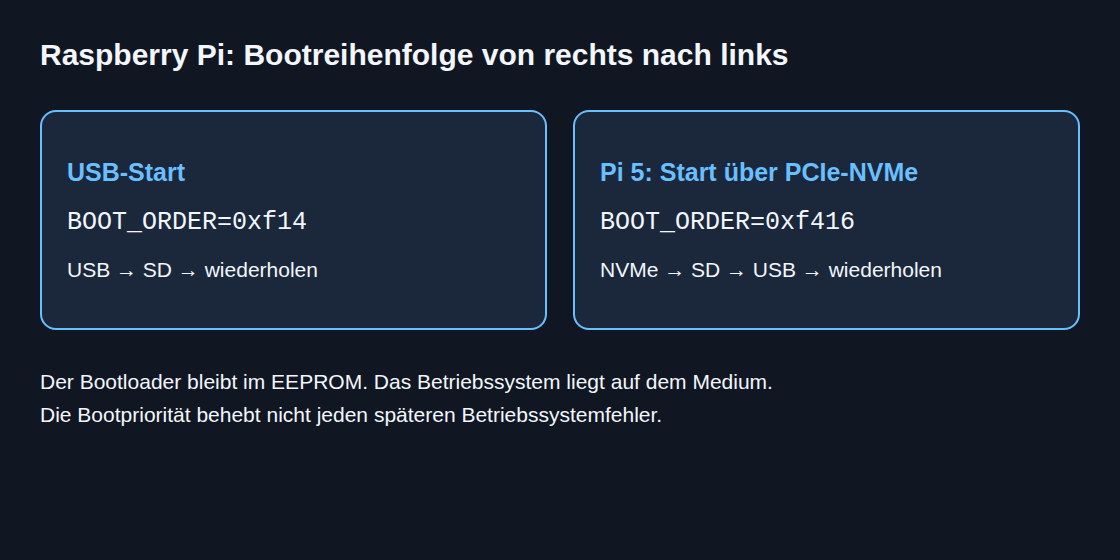
BOOT_ORDER wird von rechts nach links gelesen. Die Ziffern bedeuten 1 SD, 4 USB-Massenspeicher, 6 PCIe-NVMe und f Wiederholung. Damit versucht 0xf14 zuerst USB und danach SD. Beim Pi 5 bedeutet 0xf416 NVMe, danach SD und danach USB. Ein NVMe-Laufwerk im USB-Gehäuse verwendet weiterhin Bootmodus 4 (USB-Massenspeicher).
Ein PCIe-Adapter ohne HAT+-Erkennung kann zusätzlich PCIE_PROBE=1 im EEPROM und dtparam=pciex1 in /boot/firmware/config.txt erfordern. Maßgeblich sind die Adapterunterlagen und die aktuelle Raspberry-Pi-Anleitung.
3. Betriebssystem schreiben und SSD testen
Im Raspberry Pi Imager müssen ausgewähltes Modell, kompatibles Betriebssystem und SSD zusammenpassen. Nach Schreiben und Verifizieren wird der Pi heruntergefahren, bevor die SSD per USB 3 oder passendem Pi-5-PCIe-Adapter angeschlossen wird. PCIe-Kabel werden nur bei getrennter Stromversorgung verbunden.
Der erste Test kann ohne SD-Karte erfolgen. Nach dem Start zeigen diese ausschließlich lesenden Befehle das Root-Dateisystem und die Speichergeräte:
findmnt /
lsblk -o NAME,SIZE,TYPE,MOUNTPOINTS
Das Ergebnis belegt, welches Gerät tatsächlich das Root-Dateisystem bereitstellt. Bootdateien und Root-Dateisystem können bei eigenen Konfigurationen auf verschiedenen Geräten liegen. Ein späterer kontrollierter Neustart mit Rettungskarte prüft die gewünschte Priorität, ohne eine automatische Rettung bei jedem Betriebssystemfehler vorauszusetzen.
Wiederherstellung bei nicht startendem Pi
Raspberry Pi Imager bietet unter Misc utility images modellspezifische EEPROM-Wiederherstellungsabbilder. Eine entbehrliche SD-Karte wird mit dem passenden Abbild überschrieben. Der ausgeschaltete Pi erhält diese Karte und startet anschließend mit stabiler Stromversorgung. Ein grüner HDMI-Bildschirm und das dokumentierte ACT-LED-Muster bestätigen den Erfolg; eine abgelaufene Wartezeit allein genügt nicht.
Nach erfolgreichem Abschluss werden Stromversorgung getrennt und Wiederherstellungskarte entfernt. Die Wiederherstellung kann weitere Einstellungen als die Bootreihenfolge zurücksetzen. Gesicherte Sonderwerte benötigen deshalb vor dem Normalbetrieb einen Abgleich. Dieser Weg dient der Wiederherstellung und ist kein Pflichtumweg bei jeder SSD-Installation.
Fragen und Antworten
Verhindert eine SSD Dateischäden bei Stromausfall?
Nein. Unterbrochene Schreibvorgänge können Dateien oder interne Laufwerksmetadaten beschädigen. Schutz gegen Stromausfall unterscheidet sich je nach Laufwerk. Stabile Versorgung, geordnetes Herunterfahren, Sicherungen und gegebenenfalls eine USV bleiben sinnvoll.
Rettet die SD-Karte jeden fehlgeschlagenen SSD-Start?
Nein. Die Reihenfolge betrifft die Versuche des Bootloaders, ein startfähiges System zu laden. Ein später scheiternder Kernel oder eine defekte Anwendung löst nicht automatisch den nächsten Datenträger aus.
Hält eine SSD grundsätzlich länger als Dutzende SD-Karten?
Ein allgemeines Verhältnis ist nicht belegt. Die Lebensdauer hängt von konkretem Medium, Schreibvolumen, Temperatur und Anwendung ab. Leistungs- und Haltbarkeitsspezifikationen bieten eine bessere Grundlage als die Speicherkategorie allein.
Homelab auf dem Raspberry Pi
- Raspberry Pi 4 und 5: Vom SSD-Laufwerk booten über den Bootloader
- USV für Raspberry Pi: fünf Lösungen und Auswahlkriterien
- Lokales CI/CD für den Raspberry Pi: Automatisierung von Docker-Compose-Deployments
- Docker-Compose-Heimserver: Traefik, TLS und Update-Prüfung
- Jellyfin auf Raspberry Pi 5: Direct Play und Grenzen der Transkodierung
- Raspberry Pi als gehärtetes WireGuard-VPN-Gateway mit Split-Tunneling
- Raspberry Pi mit Prometheus und Grafana überwachen
Passend dazu