English
 Deutsch
 Polski
Raspberry Pi 4 i 5: uruchamianie systemu z dysku SSD przez zmianę bootloadera
Część 1 z 7 serii Homelab na Raspberry Pi

Spis treści
Dysk SSD może poprawić wydajność i pojemność pamięci Raspberry Pi 4 lub 5. Korzyść zależy od dysku, adaptera, zasilacza i obciążenia. Dobre karty microSD nadal nadają się do wielu instalacji; SSD również nie zapewnia odporności na uszkodzenie danych po utracie zasilania.
USB SSD i PCIe NVMe to różne ścieżki startu
Oba modele obsługują zgodne pamięci USB. Pi 5 może dodatkowo korzystać z NVMe przez odpowiedni adapter PCIe lub HAT. Bootloader pozostaje w EEPROM na płytce, a system operacyjny znajduje się na wybranym nośniku. Przejście na SSD nie przenosi bootloadera EEPROM na dysk.
Przygotowanie
- Sprawdzona kopia zapasowa chroni istniejące pliki i dane aplikacji.
- Zapis obrazu systemu nadpisuje wybrany dysk. Model, pojemność i wybór celu wymagają kontroli przed zapisem.
- SSD potrzebuje zgodnego adaptera oraz stabilnego zasilania o wystarczającej wydajności. W Pi 5 dostępne zasilanie urządzeń USB zależy szczególnie od zasilacza i konfiguracji.
- Nowa instalacja Raspberry Pi OS nie jest migracją istniejącego systemu. Aplikacje i dane wymagają później ponownej instalacji lub odtworzenia.
1. Kontrola i zachowanie bieżącej konfiguracji
Działający Raspberry Pi OS pozwala wyświetlić ustawienia EEPROM bez zmian:
rpi-eeprom-configWynik powinien zostać zapisany poza nośnikiem przeznaczonym do nadpisania. Obecny bootloader może już obsługiwać wymagany dysk; pełne resetowanie EEPROM nie jest obowiązkowym pierwszym krokiem.
2. Ustawienie kolejności startu
Obsługiwana metoda konfiguracji to sudo raspi-config i Advanced Options > Boot Order. Dostępne nazwy zależą od modelu i wersji oprogramowania. Alternatywny edytor uruchamia polecenie sudo rpi-eeprom-config --edit; komunikaty wskazują, czy zmiana następuje od razu, czy wymaga restartu.
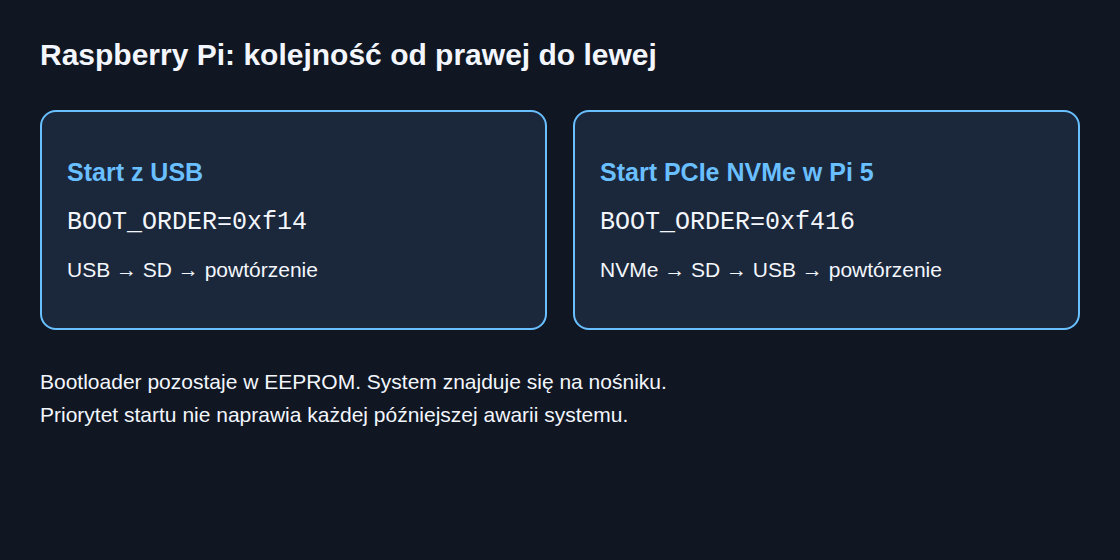
BOOT_ORDER jest odczytywane od prawej do lewej. Cyfry oznaczają 1 SD, 4 pamięć masową USB, 6 PCIe NVMe i f powtórzenie. Wartość 0xf14 oznacza USB, następnie SD. Dla Pi 5 wartość 0xf416 oznacza NVMe, następnie SD, a potem USB. Dysk NVMe w obudowie USB nadal korzysta z trybu startowego 4 (pamięć masowa USB).
Adapter PCIe bez obsługi HAT+ może dodatkowo wymagać PCIE_PROBE=1 w EEPROM oraz dtparam=pciex1 w /boot/firmware/config.txt. Właściwą kombinację określają dokumentacja adaptera i aktualna instrukcja Raspberry Pi.
3. Zapis systemu i test SSD
W Raspberry Pi Imager wybrany model, zgodny system operacyjny i SSD muszą odpowiadać planowanej instalacji. Po zapisie i weryfikacji Pi zostaje wyłączone przed podłączeniem SSD do USB 3 lub właściwego adaptera PCIe dla Pi 5. Kable PCIe podłącza się wyłącznie przy odłączonym zasilaniu.
Pierwszy test może odbyć się bez karty SD. Po uruchomieniu poniższe polecenia tylko do odczytu pokazują główny system plików i urządzenia pamięci:
findmnt /
lsblk -o NAME,SIZE,TYPE,MOUNTPOINTS
Wynik potwierdza urządzenie zawierające główny system plików. W niestandardowych konfiguracjach pliki startowe i główny system plików mogą znajdować się na różnych urządzeniach. Późniejszy kontrolowany restart z kartą ratunkową sprawdza priorytety, bez zakładania automatycznej naprawy każdej awarii systemu.
Odzyskiwanie, gdy Pi nie uruchamia się
Raspberry Pi Imager udostępnia obrazy odzyskiwania EEPROM dla określonych modeli w Misc utility images. Zapasowa karta SD zostaje nadpisana właściwym obrazem. Karta trafia do wyłączonego Pi, które następnie uruchamia się przy stabilnym zasilaniu. Zielony ekran HDMI i udokumentowany wzór migania ACT potwierdzają powodzenie; sam upływ czasu nie wystarcza.
Po zakończeniu zasilanie zostaje odłączone, a karta odzyskiwania wyjęta. Odzyskiwanie może przywrócić ustawienia domyślne wykraczające poza kolejność startu. Zapisane ustawienia niestandardowe wymagają porównania przed zwykłą pracą. Jest to metoda odzyskiwania, a nie obowiązkowa droga każdej instalacji SSD.
Pytania i odpowiedzi
Czy SSD zapobiega uszkodzeniom po utracie zasilania?
Nie. Przerwany zapis może uszkodzić pliki lub wewnętrzne metadane dysku. Ochrona przed utratą zasilania zależy od modelu. Stabilne zasilanie, poprawne zamykanie systemu, kopie zapasowe i w razie potrzeby UPS nadal mają znaczenie.
Czy karta SD uratuje każdy nieudany start SSD?
Nie. Kolejność dotyczy prób załadowania systemu przez bootloader. Późniejsza awaria jądra lub aplikacji nie uruchamia automatycznie kolejnego nośnika.
Czy SSD zawsze przetrwa dziesiątki kart SD?
Nie ma podstaw do takiego ogólnego przelicznika. Trwałość zależy od konkretnego nośnika, ilości zapisanych danych, temperatury i obciążenia. Specyfikacje wydajności i trwałości są lepszą podstawą niż sama kategoria pamięci.
Homelab na Raspberry Pi
- Raspberry Pi 4 i 5: uruchamianie systemu z dysku SSD przez zmianę bootloadera
- UPS dla Raspberry Pi: pięć rozwiązań i kryteria wyboru
- Lokalny CI/CD dla Raspberry Pi: Automatyzacja wdrożeń Docker Compose
- Serwer domowy Docker Compose: Traefik, TLS i monitorowanie aktualizacji
- Jellyfin na Raspberry Pi 5: Direct Play i ograniczenia transkodowania
- Raspberry Pi jako utwardzona brama WireGuard VPN ze Split-Tunnelingiem
- Monitorowanie Raspberry Pi: Prometheus i Grafana
Powiązane artykuły