English
 Deutsch
 Polski
Tutorial: E-Commerce-Analytics von Client-Side auf Server-Side GTM migrieren

Management Summary
Serverseitige Messung setzt einen vom Shop kontrollierten Dienst zwischen Browser und Analyseanbieter. Dadurch lässt sich stärker steuern, wie Kaufinformationen verarbeitet und weitergegeben werden. Browsermeldungen weiterzuleiten ist etwas anderes als bestätigte Käufe direkt aus dem Bestellsystem zu senden; beide Ansätze haben eigene Anforderungen. Der Beitrag erklärt diese Unterscheidung und eine schrittweise Umstellung. Ziel sind verlässlichere Verkaufsberichte mit weniger fehlenden oder mehrfach gezählten Bestellungen.
Inhalt
- 1. Den Vergleich festlegen
- 2. Die vollständige Serverumgebung bereitstellen
- 3. Empfangenden Client und ausgehendes Tag konfigurieren
- 4. Die vorhandene Webinstallation umstellen
- 5. Backend-Käufe als eigene Integration entwerfen
- 6. Abgleichen und umschalten
- Fragen und Antworten
- Quellen
- Praxiskontrolle: Bestellungen mit dem Shop-Export abgleichen
- Die Analytics-CSV mit BigQuery vorbereiten
Serverseitiges GTM ermöglicht Kontrolle über Verarbeitung und Ziele von Messanfragen. Browser-Events über einen Tagging-Server zu leiten und bestätigte Käufe aus dem Shop-Backend zu senden sind zwei getrennte Änderungen. Vollständige Analytics-Daten garantiert keiner der Wege: Einwilligung, fehlende Kennungen, Duplikate, Zustellfehler und Berichtsdefinitionen bleiben relevant.
Update vom 19.10.2026: Die Endpunktbeispiele unterscheiden jetzt eigenständiges gtag.js, GTM und optimierte Ziel-Tags. Die Containeroptimierung verschiebt die Messung nicht selbst auf einen Tagging-Server; entscheidend bleibt die tatsächliche Anfrageadresse. Einordnung der Oktoberänderungen bei Google Tag und GTM.
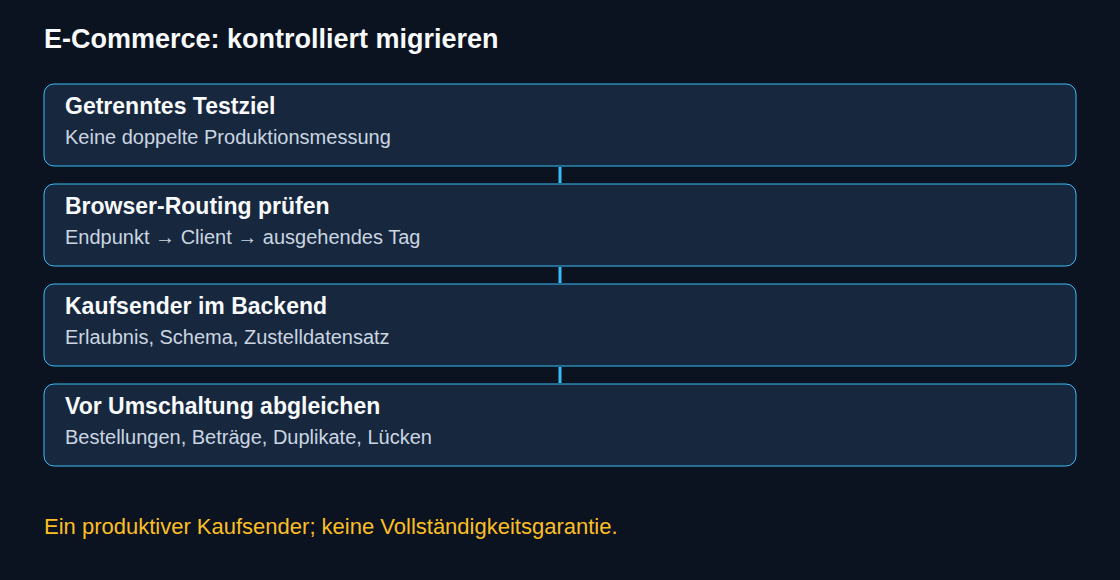
Die Migration beginnt mit einem getrennten Testziel, behält einen Rückweg zur vorherigen Konfiguration und prüft einzelne Bestellungen vor der Produktionsumschaltung.
1. Den Vergleich festlegen
Der bisherige Produktionsweg bleibt aktiv; der neue Weg sendet zunächst an eine separate Test-Property. Beide Kopien in derselben Produktions-Property können Events und Umsatz aufblähen. Eine gleiche Transaktions-ID ist kein allgemeiner Duplikatschutz für sämtliche Ereignisse und Ziele.
Test- und Produktions-Property brauchen vergleichbare Zeitzonen, Währungen, Eventdefinitionen, Filter und relevante Verknüpfungen. Zwei bis vier Wochen können ein erster Beobachtungszeitraum sein; die nötige Dauer hängt von Kaufzyklen, Traffic und verzögerten Zahlungen ab. Abnahmekriterien umfassen fehlende und doppelte Bestellungen, Beträge, Einwilligungsverhalten und fehlgeschlagene Anfragen statt lediglich einer höheren Kaufzahl.
2. Die vollständige Serverumgebung bereitstellen
GTM bietet die automatische Cloud-Run-Bereitstellung. Eine manuelle Einrichtung braucht einen Vorschau-Server und einen produktiven Tagging-Dienst. Beide verwenden dieselbe Containerkonfiguration. Der Vorschau-Dienst erhält RUN_AS_PREVIEW_SERVER=true; der Tagging-Dienst bekommt dessen HTTPS-Adresse über PREVIEW_SERVER_URL. Googles Anleitung beschreibt die vollständige Reihenfolge. Ein einzelner Bereitstellungsbefehl für den Tagging-Dienst würde die Vorschau-Infrastruktur auslassen.
Andere kompatible Docker-Umgebungen sind möglich. Netzwerk, Zugangsdaten, Skalierung, Zustandsprüfungen und Image-Updates bleiben Betriebsaufgaben. Die Kapazität ist anhand tatsächlicher Last zu prüfen. Die Veröffentlichung eines GTM-Arbeitsbereichs aktualisiert die Containerkonfiguration, nicht das Laufzeit-Image.
Eine Same-Site-Subdomain oder ein Same-Origin-Pfad kann Erstanbieterkontext herstellen. Eine generierte Cloud-Adresse kann ebenfalls Events empfangen, gehört aber nicht zur Shop-Site. DNS, TLS, CSP und tatsächlicher Anfrageweg sind zu prüfen. Ein eigener Hostname beseitigt weder Browserblockaden noch Cookie-Grenzen.
3. Empfangenden Client und ausgehendes Tag konfigurieren
Ein Client muss die Anfrage übernehmen und das unterstützte Format in Eventdaten umwandeln. Der vorinstallierte Google-Analytics-Client verarbeitet das unterstützte Google-Tag-Format. Andere Protokolle benötigen einen passenden Client. Der Empfang allein liefert noch keine Daten an GA4: Zusätzlich sind ein serverseitiges Ziel-Tag und dessen Auslöser erforderlich.
Client-Aktivierung, Bereitstellung von Google-Skripten und Browserziel sind unterschiedliche Einstellungen. Der Browser muss Messanfragen ausdrücklich zum Server leiten. Einwilligungssignale und Transformationen müssen entlang des gesamten Wegs erhalten bleiben; reine Browservariablen stehen im Server-Container nicht automatisch bereit.
4. Die vorhandene Webinstallation umstellen
In GTM gehört server_container_url je nach Installation in das Google Tag oder Google-Analytics-Ziel-Tag. Bei eigenständigem gtag.js wird der Parameter in den vorhandenen Konfigurationsaufruf aufgenommen:
gtag('config', 'G-XXXXXXXXXX', {
  server_container_url: 'https://sgtm.shop.example.com'
});
Mess-ID und Endpunkt sind Platzhalter. Das Fragment installiert weder gtag.js noch eine GTM-Konfiguration. Ein zusätzlicher Konfigurationsaufruf kann das Seitenaufrufverhalten verändern; vorhandene Einstellungen und Seitenaufrufregeln sind gezielt anzupassen.
Die Netzwerkansicht im Browser bestätigt den tatsächlichen Endpunkt. Die Servervorschau prüft danach zuständigen Client, Eventdaten, Einwilligungsstatus, Transformationen und ausgehendes Tag. Abschließend bestätigt das Testziel den Eingang. Eine erfolgreiche Antwort des Tagging-Servers allein beweist keine Verarbeitung durch GA4.
5. Backend-Käufe als eigene Integration entwerfen
Ein Backend-Event kann mit einer bestätigten Bestellung entstehen, ohne auf das Laden der Bestätigungsseite zu warten. Die Analytics-Integration benötigt weiterhin erlaubte Erfassung, gültige Daten und zuverlässige Zustellung. Eine längere Kennungslebensdauer verlängert nicht automatisch eine GA4-Sitzung.
Der Backend-Sender sollte eine dokumentierte Schnittstelle verwenden. Das direkte GA4 Measurement Protocol nutzt HTTPS POST an /mp/collect, Mess-ID des Webstreams und geheimes API-Secret in der URL sowie einen JSON-Body mit client_id und Events. Dieser direkte Weg umgeht den Tagging-Container. Ein Backend-Payload über sGTM benötigt stattdessen einen ausdrücklich eingerichteten Client, ein unterstütztes Format, ein Authentifizierungsverfahren und die Zielzuordnung. Ein bloßer Hostnamenwechsel im JSON-Measurement-Protocol-Request belegt keine Kompatibilität mit dem eingebauten Client.
Für die Zuordnung zu einem Onlinebesuch müssen zulässig erhobene Client- und Sitzungskennungen aus dem tatsächlichen Messkontext stammen, nicht aus einem angenommenen Cookie-Stringformat. Fehlende Kennungen brauchen eine eigene Regel; eine erfundene Sitzung würde die Attribution verfälschen. Für die Sitzungsattribution beim direkten Measurement Protocol gelten zusätzliche Zeit- und Sitzungsbedingungen, unter anderem Eingang innerhalb von 24 Stunden nach Sitzungsbeginn und Ereigniszeitpunkt innerhalb dieser Sitzung.
- Festlegen, welcher Vorgang als Kauf zählt, etwa eine bestätigte bezahlte Bestellung statt jeder Statusänderung.
- Einen dauerhaften Zustelldatensatz mit eindeutigem Bestell-/Eventschlüssel, Ereigniszeit, Währung, Artikeldaten und maßgeblichem Einwilligungskontext speichern.
- Die Kaufnutzlast validieren; Wert und Artikelbeträge müssen zur vereinbarten Behandlung von Steuer, Versand und Rabatten passen.
- Vor dem Versand die aktuelle Erlaubnis prüfen, einschließlich späteren Widerrufs soweit relevant. Backend-Versand ersetzt keine Einwilligungssteuerung.
- Zustellversuche protokollieren und Fehler über eine begrenzte Warteschlange mit festgelegter Wiederholungsregel behandeln. Ein Timeout bedeutet, dass keine rechtzeitige Antwort eingetroffen ist. Das Ereignis kann trotzdem beim Empfänger angekommen sein. Eine Wiederholung muss deshalb gegen doppelte Zählung abgesichert sein.
Jede Bestellung braucht eine stabile, nicht leere transaction_id. GA4 dokumentiert die Kauf-Deduplizierung für Webstreams. Daraus folgt keine allgemeine Genau-einmal-Garantie über Appstreams, Werbeziele oder eigene Exporte hinweg. Nach der Umschaltung sollte eine Komponente für das produktive Kaufereignis zuständig sein. Ein gleichzeitiger Browser- und Backendversand gehört in den getrennten Testaufbau.
Beim direkten Measurement Protocol prüft /debug/mp/collect die Nutzlast, ohne Events in Berichte einzutragen. Eine produktive 2xx-Antwort bestätigt den HTTP-Eingang, nicht die erfolgreiche Analytics-Verarbeitung. Geheimnisse gehören auf den Server und weder in Protokolle noch in Browsercode.
6. Abgleichen und umschalten
Der Vergleich benötigt dieselbe relevante Bestellmenge, Tagesgrenzen, Währungen und Umsatzdefinition. Ausgeschlossene Einwilligungszustände, verspätete Zahlungen und Erstattungen brauchen gesonderte Erklärungen. Höhere Zahlen allein belegen keine bessere Datenqualität. Die folgenden Werkzeuge unterstützen die Prüfung einzelner Bestellungen.
Die Umschaltung verändert jeweils einen produktiven Weg, deaktiviert den überflüssigen Kaufsender und überwacht Zustellfehler, Duplikate, Attribution und Kosten. Die vorherige Konfiguration bleibt für eine Rückkehr verfügbar; bereits zugestellte Käufe dürfen dabei nicht erneut eingespielt werden.
Fragen und Antworten
Reicht die eigene Subdomain, damit Safari das vom Server-Container gesetzte Cookie nicht kürzt?
Nein. Eine eigene Subdomain allein garantiert weder die volle Cookie-Laufzeit noch eine Ausnahme vom Tracking-Schutz. WebKit begrenzt die Laufzeit von Antwort-Cookies bei erkanntem CNAME- oder IP-Address-Cloaking durch Dritte. Ein Pfad über die Website-Infrastruktur kann die maßgeblichen Bedingungen ändern, ergibt aber keine uneingeschränkte Laufzeitgarantie. Zu prüfen sind tatsächlicher DNS- und Anfrageweg, Set-Cookie-Attribute und Browserregeln; die GTM-Containeroptimierung ändert diese Punkte nicht automatisch.
Quellen
- Google Tag Manager: serverseitiges Tagging
- Google-Tag-Manager-Dokumentation
- Google Analytics: E-Commerce-Ereignisse
- Google Tag Manager: Versionshinweise vom 8. und 12. Oktober 2026
- Google Tag und Tag Manager: vereinheitlichte Konfiguration
- Google Tag: unterstützte Installationswege
- Google Tag in Tag Manager: Einrichtung und Initialisierung
- Serverseitiger Tag Manager: Daten senden
- WebKit: Tracking-Schutz
- Google Tag Manager: manuelle Servereinrichtung
- Google Analytics: Measurement-Protocol-Ereignisse senden
- Google Analytics: Measurement-Protocol-Referenz
- Google Analytics: Anwendungsfälle des Measurement Protocol
- Google Analytics: Measurement-Protocol-Ereignisse prüfen
- Google Analytics: doppelte Schlüsselereignisse durch Transaktions-IDs verringern
- Google Tag Manager: Consent Mode bei serverseitigem Tagging
Praxiskontrolle: Bestellungen mit dem Shop-Export abgleichen
Das Werkzeug Shop-Umsatz und GA4 abgleichen vergleicht zwei CSV-Dateien lokal. Die Bestell-ID bildet den gemeinsamen Schlüssel. Namen, E-Mail-Adressen und Kontaktdaten sind für diesen Abgleich nicht nötig: Bestell-ID, Betrag und Währung genügen.
- Beide Exporte für denselben Zeitraum und dieselbe Zeitzone vorbereiten. Steuern, Versand und Erstattungen müssen gleich behandelt werden. Artikelpositionen und Erstattungen vorab zu einem vereinbarten Betrag je Bestellung zusammenfassen.
- Trennzeichen und Dezimalzeichen je Datei wählen, Datei laden und die Spalten für Bestell-ID, Betrag und Währung zuordnen. Kennungen mit führenden Nullen bleiben Text.
- Nachkommastellen und eine ausdrückliche Toleranz je Bestellung wählen. Es findet keine Währungsumrechnung statt.
- Die getrennten Gruppen prüfen: auf einer Seite fehlend, doppelte ID, andere Währung und Betrag außerhalb der Toleranz.
- Ergebnis exportieren und einzelne Bestellungen in den Quellsystemen untersuchen.
Doppelte IDs werden markiert statt addiert: Ein mehrfach gesendetes Kaufereignis, ein Export auf Artikelebene und eine Erstattungszeile erfordern unterschiedliche Deutungen. Negative Beträge werden als Zahlen akzeptiert; die fachliche Definition muss dennoch zwischen den Dateien übereinstimmen. Eine fehlende Analytics-Bestellung kann mit Einwilligung, Zeitpunkt, Filtern oder Erfassungsfehlern zusammenhängen und beweist allein keinen defekten Tag. Auch eine Differenz von null belegt nicht, dass alle Bestellungen exportiert wurden. Das Werkzeug addiert keine Gesamtsummen über unterschiedliche Währungen.
Maßgeblich sind der gewählte Export und die GA4-E-Commerce-Dokumentation. Das Data-API-Schema unterscheidet Transaktions-IDs und Umsatzkennzahlen; eine allgemeine Gesamtumsatzspalte ist nicht automatisch mit dem Bestellbetrag eines Shops gleichzusetzen.
Die Analytics-CSV mit BigQuery vorbereiten
Der Exporthelfer im Umsatzabgleich erzeugt eine Kaufabfrage für einen vorhandenen täglichen GA4-Export. Projekt, Datensatz, Zeitraum und Rundungspräzision werden lokal eingegeben. Die Seite führt das SQL nicht aus und fordert keinen BigQuery-Zugriff an.
Die Ergebnisspalten transaction_id, amount und currency passen zu den Vergleichsfeldern. Jeder erfasste Kauf bleibt eine Zeile. Eine zusätzliche Kaufereignis-Anzahl hilft beim Erkennen wiederholter Bestell-IDs; diese werden weder still addiert noch entfernt. Fehlende Beträge werden nicht durch null ersetzt.
- Vor dem Shop-Export die Definition des Kaufbetrags und die Tagesgrenzen abstimmen. Diese Abfrage schließt Erstattungen aus und addiert Steuer oder Versand nicht separat.
- SQL erzeugen, in BigQuery validieren und die Kostenschätzung ansehen. Vor der Ausführung eine Obergrenze für abrechenbare Bytes festlegen.
- Das vollständige Ergebnis als lokale CSV speichern. Im Vergleich Komma als Feldtrenner, Dezimalpunkt und dieselben Nachkommastellen wie in der Abfrage wählen.
- Wiederholte IDs und fehlende Felder vor der Interpretation von Betragsabweichungen untersuchen. Der Vergleich akzeptiert bis zu 20.000 Datenzeilen je Datei. Kennungen in Tabellenprogrammen als Text behandeln.
Zwei herunterladbare, erfundene CSV-Dateien ermöglichen einen nachvollziehbaren Einstieg mit je einem Fall in allen sechs Ergebnisgruppen. Die Beispieldateien sind unabhängig vom SQL und verwenden zwei Nachkommastellen bei null Toleranz.
Quellen: GA4-Exportschema, Abfrageprüfung und Kostenkontrolle sowie Abfrageergebnisse als CSV speichern.
Passend dazu