English
 Deutsch
 Polski
Jellyfin na Raspberry Pi 5: Direct Play i ograniczenia transkodowania
Część 5 z 7 serii Homelab na Raspberry Pi

Management Summary
Jellyfin zamienia Raspberry Pi 5 w domową bibliotekę multimediów, która udostępnia filmy telewizorom i innym odtwarzaczom. Mały komputer sprawdza się najlepiej, gdy urządzenie odtwarza oryginalny plik bez konwersji. Przekształcanie obrazu podczas filmu wymaga znacznie większej mocy i może przekroczyć możliwości Pi. Ważne są więc zgodne odtwarzacze lub wcześniej przygotowane kopie filmów, a także niezawodny nośnik, sieć i chłodzenie.
Spis treści
Jellyfin na Pi 5: zgodność odtwarzania ma pierwszeństwo
Raspberry Pi 5 może udostępniać lokalną bibliotekę przez Jellyfin, gdy urządzenie odtwarzające obsługuje pliki. Praktycznym celem jest unikanie zbędnej konwersji wideo. Ani SSD, ani szybka sieć nie gwarantują odtwarzania bez buforowania; znaczenie mają nośnik, skoki bitrate, warunki Wi-Fi i możliwości klienta.
Pi 5 ma sprzętowy dekoder HEVC, ale nie ma sprzętowego kodera wideo. Jellyfin wycofał wsparcie dla akceleracji V4L2 na Raspberry Pi i nie zapewnia wspieranej ścieżki transkodowania sprzętowego na Pi 5 w tej konfiguracji. Ustawienie akceleracji pozostaje więc na Brak. Udostępnienie /dev/dri kontenerowi nie dodaje brakującej obsługi.
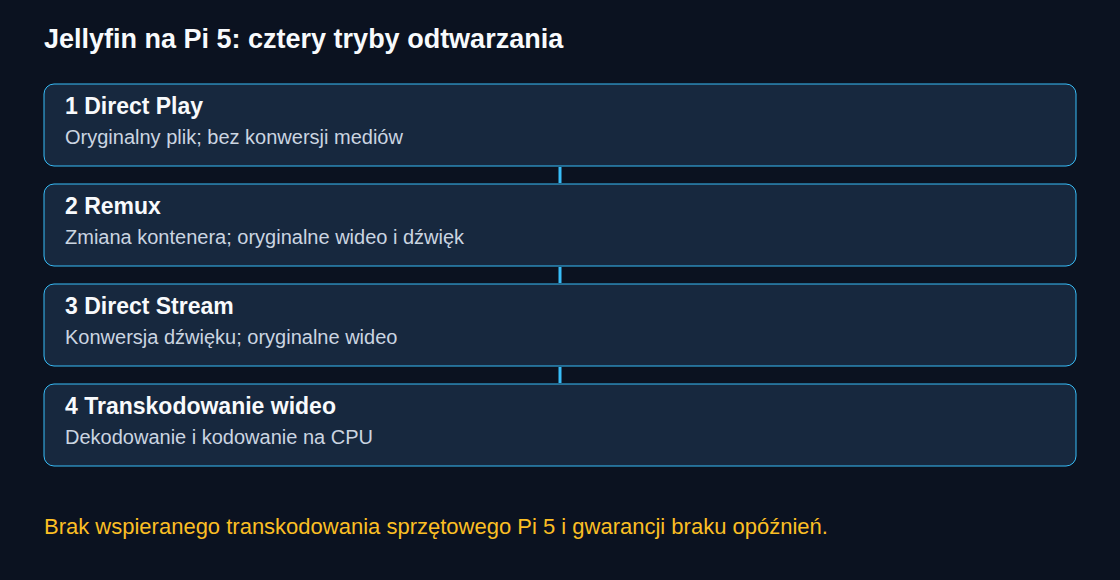
Cztery tryby odtwarzania i różny nakład pracy
| Tryb | Praca serwera |
|---|---|
| Direct Play | Oryginalny plik jest przesyłany bez konwersji mediów. |
| Remux | Zmienia się format kontenera; dźwięk i wideo pozostają bez zmian. |
| Direct Stream | Dźwięk jest konwertowany; wideo pozostaje bez zmian. |
| Transcode | Wideo jest dekodowane i ponownie kodowane. |
Remux i konwersja samego dźwięku również mogą wymagać stosunkowo niewiele mocy. Niskie obciążenie CPU nie dowodzi trybu Direct Play. Transkodowanie wideo, wtapianie napisów i mapowanie tonów HDR do SDR mogą przekroczyć możliwości Pi. Wtapianie umieszcza napisy bezpośrednio w obrazie filmu, a mapowanie tonów dostosowuje zakres jasności materiału HDR do odtwarzania SDR. Obie operacje mogą wymagać konwersji wideo. Zgodny klient lub wcześniej przekonwertowana kopia materiału często pozwala uniknąć tej pracy podczas odtwarzania.
1. Przygotowanie nośników i uprawnień
Przykład zakłada utrzymywaną 64-bitową instalację Raspberry Pi OS, Docker Engine i aktualną wtyczkę Compose. Wybrany oficjalny obraz Jellyfin musi obsługiwać ARM64. W zapisywalnym katalogu projektu poniższe polecenia tworzą katalogi konfiguracji i pamięci podręcznej oraz pokazują numeryczne identyfikatory bieżącego konta:
mkdir -p config cache
id -u
id -g
Te identyfikatory pasują tylko wtedy, gdy usługa ma działać na bieżącym koncie. Oddzielne konto usługi wymaga własnego UID/GID i praw zapisu do config oraz cache. Katalog mediów potrzebuje praw odczytu plików i przechodzenia przez katalogi nadrzędne. Ogólne chmod -R 755 niepotrzebnie udostępniałoby pliki i nadawało prawa wykonywania; istniejące uprawnienia wymagają kontroli dla wybranego konta.
SSD może przyspieszyć dostęp do bazy danych i miniatur. Media mogą również znajdować się na wystarczająco szybkim dysku twardym lub zamontowanym zasobie sieciowym. Decyduje rzeczywista, utrzymywana przepustowość. Udokumentowany interfejs zewnętrzny Pi 5 to PCIe 2.0 x1; działanie w trybie PCIe 3.0 wykracza poza tę oficjalną specyfikację. Podstawą są stabilne zasilanie, odpowiednie chłodzenie i trwale zamontowana ścieżka mediów.
2. Uruchomienie prostego kontenera
Poniższy plik otrzymuje nazwę compose.yaml. Sąsiedni .env definiuje JELLYFIN_IMAGE jako odwołanie do przetestowanego wydania jellyfin/jellyfin, a także JELLYFIN_UID, JELLYFIN_GID i istniejącą bezwzględną ścieżkę MEDIA_PATH. Zapisany digest, czyli skrót wskazujący dokładną zawartość obrazu, ułatwia odtworzenie tej samej wersji oprogramowania; aktualizacje nadal wymagają świadomej zmiany wersji oraz kopii konfiguracji i danych.
services:
  jellyfin:
    image: ${JELLYFIN_IMAGE:?set tested official jellyfin/jellyfin image}
    restart: unless-stopped
    user: "${JELLYFIN_UID:?set service UID}:${JELLYFIN_GID:?set service GID}"
    ports:
      - "${JELLYFIN_BIND_IP:-127.0.0.1}:8096:8096/tcp"
    volumes:
      - ./config:/config
      - ./cache:/cache
      - type: bind
        source: ${MEDIA_PATH:?set existing absolute media directory}
        target: /media
        read_only: true
        bind:
          create_host_path: false
    security_opt:
      - no-new-privileges:true
Domyślnym adresem nasłuchu jest loopback 127.0.0.1, więc zdalne urządzenia nie uzyskają połączenia. W zaufanej sieci lokalnej JELLYFIN_BIND_IP może wskazywać stały prywatny adres LAN urządzenia Pi. Reguły zapory hosta i routera muszą ograniczać dostęp do właściwej sieci; przekierowanie portu z internetu nie jest potrzebne. Montowanie mediów jest tylko do odczytu, więc Jellyfin nie zapisze metadanych ani napisów w katalogach z filmami.
docker compose config --quiet sprawdza składnię po podstawieniu zmiennych. docker compose up -d uruchamia usługę; docker compose logs jellyfin pokazuje błędy startu i uprawnień. Interfejs WWW działa pod adresem http://<skonfigurowany-adres>:8096. Pierwsza konfiguracja tworzy konto administratora i biblioteki wskazujące ścieżki kontenera, na przykład /media/movies.
Taki dostęp bezpośredni nie wymaga urządzeń graficznych, grup renderowania, sieci hosta ani publicznego adresu wykrywania. HTTP na porcie 8096 nie jest szyfrowane. Dostęp spoza zaufanej sieci LAN wymaga odpowiedniej konfiguracji VPN lub odwrotnego proxy HTTPS. Oficjalny obraz zawiera już jellyfin-ffmpeg; zwykła konfiguracja obrazu nie wymaga podmiany na FFmpeg hosta ani ręcznej zmiany ścieżki.
3. Sprawdzenie rzeczywistego odtwarzania
Informacje o aktywnej sesji w panelu pokazują tryb odtwarzania i przyczynę konwersji. Reprezentatywne pliki testowe powinny obejmować różne kodeki, ścieżki dźwiękowe, formaty napisów i skoki bitrate. Nawet klient obsługujący HEVC może wymagać konwersji wideo z powodu profilu, rozdzielczości, limitu bitrate lub wtapiania napisów.
Przy konwersji log FFmpeg w zamontowanym katalogu konfiguracji pokazuje wybrane strumienie i kodeki. copy jako wyjściowy kodek wideo oznacza brak ponownego kodowania obrazu; dźwięk nadal może być konwertowany. libx264 oznacza programowe kodowanie H.264, ale nie jest jedynym możliwym koderem. Direct Play nie musi tworzyć logu transkodowania.
Samo obciążenie CPU nie potwierdza akceleracji sprzętowej. Więcej informacji daje łączna ocena tempa konwersji, pozostałego bufora odtwarzania, oczekiwania na nośnik, temperatury i przepustowości sieci. Jeśli przetworzenie minuty filmu trwa dłużej niż minutę, konwersja nie nadąży stale za odtwarzaniem. Ogólne polecenie hosta, takie jak ffmpeg -hwaccel drm, nie dowodzi integracji z Jellyfin ani użycia konkretnego dekodera sprzętowego.
Pytania i odpowiedzi
Czy nieobsługiwany format dźwięku zawsze wymusza transkodowanie wideo?
Nie. Direct Stream może konwertować wyłącznie dźwięk. Remux może rozwiązać problem formatu kontenera. Napisy graficzne mogą wymagać wtopienia w obraz, jeśli klient nie potrafi wyświetlić takich napisów; nawet napisy tekstowe nie są zgodne ze wszystkimi klientami. Decyduje konkretna przyczyna konwersji podana dla sesji.
Czy sieć hosta jest konieczna?
Bezpośredni dostęp przez port 8096 działa w sieci bridge. Od Jellyfin 10.9 DLNA jest oddzielną opcjonalną wtyczką. Konfiguracja kontenera z DLNA wymaga sieci hosta i lokalnego dostępu SSDP przez UDP 1900; wykrywanie klienta przez UDP 7359 to inna funkcja. Sam tryb hosta nie instaluje DLNA i nie gwarantuje większej przepustowości.
Czy aktywne chłodzenie zawsze jest obowiązkowe?
Wymagania zależą od długotrwałego obciążenia, obudowy i temperatury otoczenia. Aktywne chłodzenie pomaga utrzymać wydajność przy dużej pracy; nie każde transkodowanie obciąża wszystkie cztery rdzenie przez całą długość filmu. Pomiary temperatury i dławienia są bardziej wiarygodne niż ogólna obietnica cichej lub chłodnej pracy.
Czy lokalna biblioteka oznacza brak połączeń zewnętrznych?
Jellyfin może działać bez internetu. Włączone źródła metadanych, pobieranie grafik i wtyczki mogą jednak kontaktować się z usługami zewnętrznymi. Lokalny nośnik nie gwarantuje więc, że wszystkie żądania pozostaną w LAN. Jellyfin nie wymaga abonamentu serwerowego; sprzęt, prąd i opcjonalne usługi nadal wiążą się z kosztami.
Źródła
- Dokumentacja Jellyfin
- Jellyfin: akceleracja sprzętowa
- Dokumentacja sprzętowa Raspberry Pi
- Jellyfin: akceleracja sprzętowa i ograniczenia Raspberry Pi
- Jellyfin: instalacja kontenera
- Jellyfin: tryby odtwarzania i transkodowanie
- Jellyfin: dostęp sieciowy i metadane
- Jellyfin: wtyczka DLNA
- Raspberry Pi 5: specyfikacja
- Docker Compose: konfiguracja usług
Homelab na Raspberry Pi
- Raspberry Pi 4 i 5: uruchamianie systemu z dysku SSD przez zmianę bootloadera
- UPS dla Raspberry Pi: pięć rozwiązań i kryteria wyboru
- Lokalny CI/CD dla Raspberry Pi: Automatyzacja wdrożeń Docker Compose
- Serwer domowy Docker Compose: Traefik, TLS i monitorowanie aktualizacji
- Jellyfin na Raspberry Pi 5: Direct Play i ograniczenia transkodowania
- Raspberry Pi jako utwardzona brama WireGuard VPN ze Split-Tunnelingiem
- Monitorowanie Raspberry Pi: Prometheus i Grafana
Powiązane artykuły