Raspberry Pi 4 und 5: Vom SSD-Laufwerk booten über den Bootloader
Teil 1 von 4 der Reihe Homelab auf dem Raspberry Pi

Die Modelle Raspberry Pi 4 und 5 sind extrem leistungsstarke Einplatinencomputer, die für unterschiedlichste Aufgaben – von Smart-Home-Servern bis hin zu Datenbanken – eingesetzt werden. Eine gravierende Schwachstelle bleibt jedoch bei herkömmlichen Setups bestehen: die microSD-Karte.
Der Betrieb eines Betriebssystems über eine Standard-microSD-Karte ist langfristig äußerst fehleranfällig. Diese Karten sind für sequenzielle Datenspeicherungen (wie Fotos) konzipiert, nicht aber für die ständigen Lese- und Schreibzyklen eines Betriebssystems. Ein plötzlicher Stromausfall führt sehr oft zu einem beschädigten Dateisystem. Das Resultat: Der Raspberry Pi startet nicht mehr und die darauf gespeicherten Daten sind verloren.
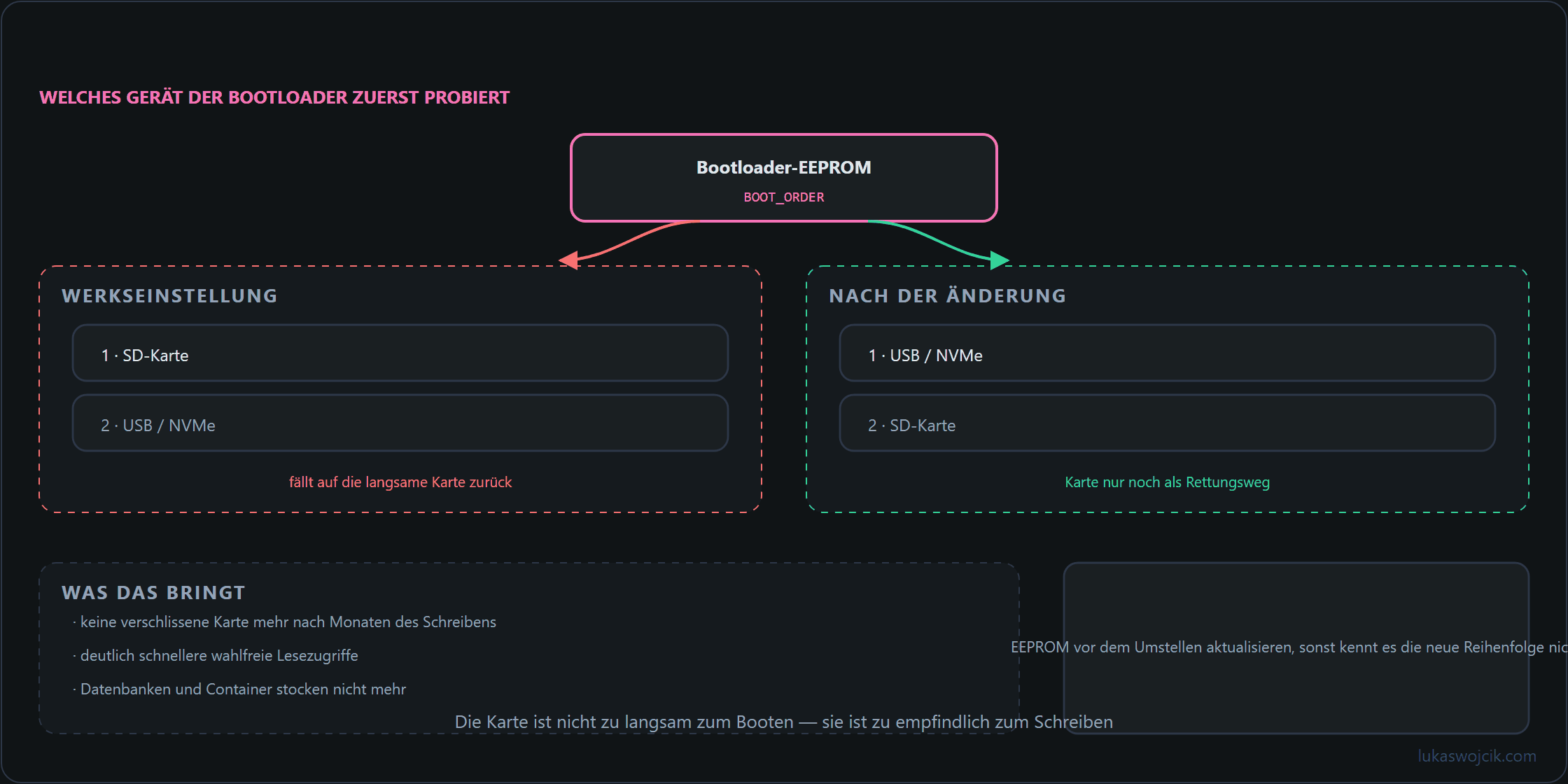
Die nachhaltigste Lösung für dieses Problem ist die Umstellung des Bootvorgangs auf ein Solid State Drive (SSD).
Die Vorteile eines SSD-Upgrades
- Maximale Zuverlässigkeit: SSDs verfügen über fortschrittliche Controller und Wear-Leveling-Algorithmen. Das Risiko eines Datenverlusts nach einem plötzlichen Stromausfall wird dadurch auf ein absolutes Minimum reduziert.
- Enorme Leistungssteigerung: Eine über USB 3.0 (oder PCIe beim Pi 5) angeschlossene SSD liefert drastisch höhere IOPS (Input/Output Operations Per Second). Bootzeiten, Anwendungsstarts und Ladezeiten werden massiv verkürzt.
- Langlebigkeit: Eine SSD überlebt dutzende microSD-Karten, was sie zur einzig logischen Wahl für Serveranwendungen macht.
Schritt-für-Schritt-Anleitung: Den Bootloader anpassen
Damit der Raspberry Pi von einem USB-Laufwerk booten kann, muss der interne EEPROM (Bootloader) aktualisiert und neu konfiguriert werden. Die genaue Vorgehensweise sieht wie folgt aus:
Schritt 1: Das Bootloader-Update auf einer microSD-Karte vorbereiten
- Den Raspberry Pi Imager auf einem PC herunterladen und installieren.
- Eine leere microSD-Karte in den PC einlegen.
- Den Imager öffnen und unter Gerät wählen das entsprechende Modell (Pi 4 oder 5) markieren.
- Unter Betriebssystem wählen nach unten scrollen und Misc utility images -> Bootloader -> USB Boot auswählen. Dieses Abbild schreibt
BOOT_ORDER=0xf14(zuerst USB, danach die SD-Karte) und deckt NVMe nicht ab. - Für eine NVMe-SSD am PCIe-Anschluss des Pi 5 ist stattdessen Misc utility images -> Bootloader (Pi 5 family) -> NVMe/USB Boot zu wählen. Dieses Abbild schreibt
BOOT_ORDER=0xf416, womit NVMe (Ziffer 6) zuerst versucht wird. Bei Adaptern, die nicht HAT+-konform sind, können zusätzlichPCIE_PROBE=1in der Bootloader-Konfiguration (rpi-eeprom-config) unddtparam=pciex1in/boot/firmware/config.txtnötig sein. Die Bootreihenfolge lässt sich später auch überraspi-configunter Advanced Options -> Boot Order einstellen. - Unter Speicher wählen die microSD-Karte markieren und den Schreibvorgang starten.
Schritt 2: Den Bootloader auf den Raspberry Pi flashen
- Die vorbereitete microSD-Karte aus dem PC entnehmen und in den ausgeschalteten Raspberry Pi einsetzen.
- Die Stromversorgung des Raspberry Pi herstellen (es dürfen keine USB-Laufwerke angeschlossen sein).
- Etwa 10 bis 15 Sekunden warten. Ist ein Monitor angeschlossen, wird der Bildschirm vollständig grün. Ohne Monitor kann die grüne ACT-LED auf der Platine beobachtet werden: Ein schnelles, gleichmäßiges Blinken signalisiert den erfolgreichen Abschluss des Updates. Der USB-Boot ist nun priorisiert.
- Den Raspberry Pi vom Strom trennen und die microSD-Karte entfernen.
Schritt 3: Das Betriebssystem auf die SSD flashen
- Die SSD über einen entsprechenden USB-Adapter an den PC anschließen.
- Den Raspberry Pi Imager erneut öffnen.
- Das gewünschte Betriebssystem (z. B. Raspberry Pi OS 64-bit) auswählen.
- Unter Speicher wählen die angeschlossene SSD markieren.
- Den Schreibvorgang starten und warten, bis das System vollständig übertragen wurde.
Schritt 4: Vom SSD-Laufwerk booten
- Die fertig bespielte SSD in einen der blauen USB 3.0-Ports des Raspberry Pi einstecken (oder bei einem Pi 5 mit entsprechendem NVMe HAT über PCIe verbinden).
- Der microSD-Slot kann leer bleiben, muss es aber nicht: Nach dem Bootloader-Update wird zuerst die SSD versucht, eine steckende Karte dient nur noch als Rückfallebene.
- Das Netzteil anschließen. Dank der neuen Bootreihenfolge greift der Raspberry Pi zuerst auf die SSD zu und startet blitzschnell von dort; erst wenn das fehlschlägt, wird auf die SD-Karte zurückgefallen.
Fazit
Die Umstellung des Bootvorgangs eines Raspberry Pi von einer microSD-Karte auf eine SSD ist die effektivste Methode, um Systemzuverlässigkeit und Performance nachhaltig zu steigern. Durch das Update des internen Bootloaders und die Migration des Betriebssystems auf eine SSD wird das System immun gegen die häufig auftretenden Dateisystemfehler von microSD-Karten, während gleichzeitig deutlich schnellere Bootzeiten und eine höhere Reaktionsgeschwindigkeit erzielt werden. Dieses Setup ist für langfristige Projekte wie Home-Server oder Automatisierungssysteme, bei denen Stabilität oberste Priorität hat, unerlässlich.
Homelab auf dem Raspberry Pi
- Raspberry Pi 4 und 5: Vom SSD-Laufwerk booten über den Bootloader
- Unterbrechungsfreie Stromversorgung (USV) für Raspberry Pi 4 und 5: Die Top 5 Lösungen für anspruchsvolle Setups
- Automatisierte Docker-Deployments auf dem Raspberry Pi: Local-First Dev Environments
- Lokales CI/CD für den Raspberry Pi: Automatisierung von Docker-Compose-Deployments
Passend dazu