Mastering auf Streaming-Lautheit in FL Studio 2026: Parametric EQ 2, Maximus, Fruity Limiter und True Peak Schritt für Schritt

Inhalt
- Zielwerte: −14 LUFS und ein True Peak unter −1 dBTP
- Welche Bordmittel Lautheit und True Peak anzeigen
- Messung: Wie weit ein Limiter ohne Oversampling über die Grenze geht
- Schritt 1: Die Master-Kette anlegen
- Schritt 2: Fruity Limiter einstellen
- Schritt 2 mit Maximus oder Emphasis
- Schritt 3: Lautheit und True Peak im Analyzer ablesen
- Schritt 4: Exportieren
- Schritt 5: Den Export messen, auch kodiert
- FL Cloud Mastering als Alternative
- Quellen
Ein fertiger Mix wird zum Master, wenn Lautheit, Spitzenpegel und Exportformat stimmen. Für Streamingdienste heißt das: eine integrierte Lautheit, die zum Ziel des Dienstes passt, und ein True Peak mit genug Abstand zu 0 dBTP, damit das Kodieren nach AAC, Ogg Vorbis oder Opus keine Übersteuerungen erzeugt. FL Studio 2026 bringt dafür die nötigen Werkzeuge mit: Fruity Parametric EQ 2 für Korrekturen, Fruity Limiter in allen Editionen und Maximus ab der Producer Edition als Limiter sowie das Modul Analyzer im FL Studio Mobile Rack, das Lautheit in LUFS und True Peak anzeigt.
Die Anleitung folgt dem Online-Handbuch von Image-Line mit Stand FL Studio 2026.1.6. Eine Messung zeigt dazu, wie weit ein Limiter ohne Oversampling über seine Grenze hinausgeht und welche Grenze Master zwischen −14 und −8 LUFS brauchen.
Zielwerte: −14 LUFS und ein True Peak unter −1 dBTP
Spotify empfiehlt für Master eine integrierte Lautheit von −14 LUFS und einen True Peak unter −1 dB. Für Master, die lauter als −14 LUFS sind, empfiehlt die Hilfeseite einen True Peak unter −2 dB, weil lautere Titel beim Kodieren anfälliger für zusätzliche Verzerrungen sind. In der Stufe Normal stellt Spotify lautere Master auf −14 LUFS herunter und hebt leisere nur so weit an, dass 1 dB Abstand für die verlustbehafteten Formate bleibt. Die Normalisierung gilt auch für die Wiedergabe in FLAC.
AES TD1008 empfiehlt für Musik in Streams −16 LUFS bei Normalisierung je Titel und −14 LUFS für den lautesten Titel eines Albums bei Album-Normalisierung, dazu höchstens −1 dBTP am Eingang des Codecs. Ein lauterer Master spielt bei eingeschalteter Normalisierung also nicht lauter, hat aber weniger Dynamik und weniger Abstand zu 0 dBTP. Wie weit AAC, MP3, Ogg Vorbis und Opus die Spitzen eines Masters anheben, zeigt der Artikel True Peak nach dem Encoding.
Welche Bordmittel Lautheit und True Peak anzeigen
Ein Plugin namens Loudness Meter gibt es in FL Studio nicht. Lautheit in LUFS zeigen drei mitgelieferte Werkzeuge, einen True-Peak-Messwert nur eines davon:
| Werkzeug | Editionen | Anzeige |
|---|---|---|
| Analyzer im FL Studio Mobile Rack | alle | Reiter LOUDNESS mit den Modi LUFS 0.4s (Momentary), LUFS 3s (Short-term), RMS, Peak und True Peak, dazu die Werte Peak, Integrated und Range |
| Emphasizer | alle | integrierte Lautheit in LUFS |
| Emphasis | nur All Plugins Edition | Lautheit Momentary, Short-term und Integrated, dazu True-Peak-Limiting |
| Wave Candy, Fruity dB Meter, Mixer | alle | Pegel in dB; Wave Candy hat einen Messmodus nach ITU-R BS.1770, eine LUFS-Anzeige nennt das Handbuch aber nicht |
Den Wert Integrated beschreibt das Handbuch des Analyzer nur als Durchschnitt; ob er wie nach BS.1770 mit Gating berechnet wird, ist nicht dokumentiert. Zurückgesetzt werden die Werte, indem ein anderer Reiter und danach wieder LOUDNESS gewählt wird. Für die endgültige Kontrolle eignet sich deshalb die Messung der exportierten Datei.
Messung: Wie weit ein Limiter ohne Oversampling über die Grenze geht
Ein Limiter, der nur die Abtastwerte begrenzt, hält seine Grenze bei den Abtastwerten ein. Spitzen zwischen den Abtastwerten, die als True Peak gemessen werden, können darüber liegen. Das Handbuch von Fruity Limiter nennt weder True Peak noch Oversampling. Bei Maximus schaltet die Option Oversample eine Überabtastung ein, mit der laut Handbuch auch die Kompressorstufen auf Inter-Sample-Peaks reagieren. Emphasis hat einen Schalter für True-Peak-Limiting nach EBU R 128 und Oversampling bis zum 16-Fachen.
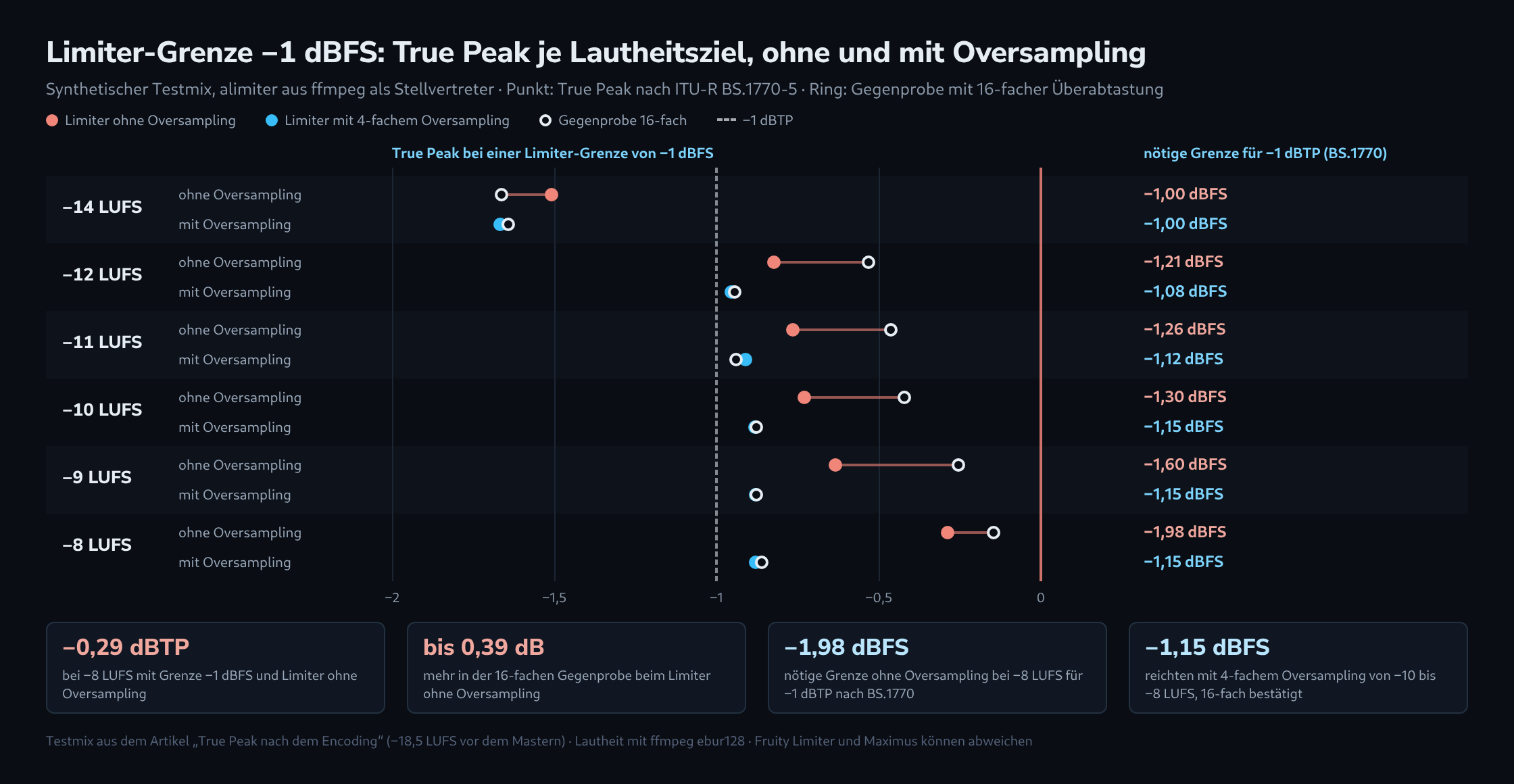
Wie groß der Unterschied sein kann, zeigt eine Messung mit dem synthetischen Testmix aus dem True-Peak-Artikel, der vor dem Mastern bei −18,5 LUFS lag. Als Limiter diente alimiter aus ffmpeg, einmal direkt bei 44,1 kHz und einmal in einem vierfach überabgetasteten Signalweg, als Stellvertreter für einen Limiter ohne und mit Oversampling. Für jedes Lautheitsziel wurde die Verstärkung vor dem Limiter nachgeregelt, der True Peak wurde nach ITU-R BS.1770-5 gemessen. Fruity Limiter und Maximus können andere Werte liefern, die Größenordnung zeigt die Messung trotzdem.
| Ziel | ohne Oversampling: True Peak bei −1 dBFS | nötige Grenze für −1 dBTP | mit Oversampling: True Peak bei −1 dBFS | nötige Grenze für −1 dBTP |
|---|---|---|---|---|
| −14 LUFS | −1,51 dBTP | −1,00 dBFS | −1,67 dBTP | −1,00 dBFS |
| −12 LUFS | −0,82 dBTP | −1,21 dBFS | −0,95 dBTP | −1,08 dBFS |
| −11 LUFS | −0,77 dBTP | −1,26 dBFS | −0,91 dBTP | −1,12 dBFS |
| −10 LUFS | −0,73 dBTP | −1,30 dBFS | −0,88 dBTP | −1,15 dBFS |
| −9 LUFS | −0,63 dBTP | −1,60 dBFS | −0,88 dBTP | −1,15 dBFS |
| −8 LUFS | −0,29 dBTP | −1,98 dBFS | −0,88 dBTP | −1,15 dBFS |
Bei −14 LUFS reichte eine Grenze von −1 dBFS in beiden Fällen. Ab −12 LUFS lag der True Peak ohne Oversampling über −1 dBTP, bei −8 LUFS bei −0,29 dBTP, und die Grenze musste bis auf −1,98 dBFS sinken. Mit Oversampling blieb der True Peak bei höchstens −0,88 dBTP, und −1,15 dBFS reichten für jedes Ziel. Der Abstand zwischen True Peak und Lautheit sank ohne Oversampling von 12,5 dB bei −14 LUFS auf 7,7 dB bei −8 LUFS.
Eine Gegenprobe mit 16-facher Überabtastung trennt beide Fälle noch deutlicher. Ohne Oversampling lagen die Spitzen dort um bis zu 0,39 dB höher als nach BS.1770: Selbst mit den nötigen Grenzen aus der Tabelle erreichten die Master von −12 bis −8 LUFS in der Gegenprobe −0,89 bis −0,62 dBTP. Mit Oversampling wichen beide Messungen höchstens um 0,03 dB voneinander ab. EBU Tech 3343 nennt für vierfach überabtastende Messer eine mögliche Unterschätzung um etwa 0,5 dB; in dieser Messung trat sie nur beim Limiter ohne Oversampling auf.
Schritt 1: Die Master-Kette anlegen
Die Kette sitzt in den Effekt-Slots der Master-Spur im Mixer. Laut Handbuch können nur die Master-Spur und Spuren mit direktem Ausgang auf ein ASIO-Gerät übersteuern; Spitzen über 0 dB auf den übrigen Mixer-Spuren sind unkritisch. Die Kette dieser Anleitung, in der Reihenfolge der Slots:
- Fruity Parametric EQ 2 für Korrekturen, etwa ein Hochpass mit der Flanke Steep 4 (−24 dB pro Oktave) gegen Rumpeln oder ein Low Shelf. Der Schalter LIN rechnet alle Bänder linearphasig und erzeugt dafür Latenz. Im Modus HQ L können Inter-Sample-Peaks laut Handbuch die Spitzen am Ausgang erhöhen.
- Optional ein Kompressor oder Clipper, etwa Fruity Multiband Compressor, Fruity Soft Clipper oder Emphasizer.
- Der Limiter als letzter Effekt, der den Pegel verändert: Fruity Limiter, Maximus oder Emphasis.
- Dahinter FL Studio Mobile Rack mit dem Modul Analyzer, damit die Anzeige das Signal nach dem Limiter misst.
Schritt 2: Fruity Limiter einstellen
Fruity Limiter gehört zu allen Editionen. Im Plugin folgen Kompressor, Verstärkung, Limiter mit Noise Gate und Sättigung aufeinander; für das Mastering zählt der Reiter LIMIT.
- CEIL legt die Grenze fest. Für einen Master um −14 LUFS genügte in der Messung −1 dB. Lautere Master brauchen mit einem Limiter ohne Oversampling eine niedrigere Grenze, für −1 dBTP etwa −1,3 dB bei −10 LUFS und −2 dB bei −8 LUFS. Für die von Spotify empfohlenen −2 dBTP bei einem Master mit −9 LUFS musste die Grenze im selben Testmix auf −3,0 dB sinken.
- GAIN hebt den Pegel vor dem Limiter an. Er steigt schrittweise, bis der Analyzer in der lautesten Passage die gewünschte Short-term-Lautheit zeigt.
- ATT bestimmt, wie schnell der Limiter reagiert, und legt zugleich die Look-ahead-Verzögerung fest; bei 0 ms gibt es keine. REL bestimmt die Rückkehr des Pegels, CURVE formt Attack und Release gemeinsam.
Der Regler SAT setzt die Schwelle der Sättigung: Je weiter er nach links steht, desto stärker sättigt das Plugin.
Schritt 2 mit Maximus oder Emphasis
Maximus gehört ab der Producer Edition dazu und hat keinen Threshold-Regler: Schwelle und Kennlinie jedes Bands legt eine Hüllkurve fest, die im Plugin gezeichnet wird. Das Patch Default setzt alle Bänder auf hartes Limiting. Im Menü Options schaltet Oversample die Überabtastung ein, mit der die Kompressorstufen auch auf Inter-Sample-Peaks reagieren. Die Option 0.2 dB compressor safety hält zusätzlich 0,2 dB Abstand. Der Regler CEIL im Saturator ist eine weiche Sättigungsgrenze und keine Limiter-Grenze; den Pegel nach der Kompression bestimmt die POST-Verstärkung. Die Attack-Zeit des MASTER-Bands legt zugleich den Look-ahead und damit die Latenz fest.
Emphasis gehört nur zur All Plugins Edition. Output legt dort die Ausgangsgrenze in dB fest, der Schalter True Peak aktiviert True-Peak-Limiting nach EBU R 128 mit überabgetasteter Spitzenanalyse, und Oversampling reicht von Off bis 16x. Läuft das Projekt mit 192 kHz, gehört das Oversampling im Plugin laut Handbuch ausgeschaltet.
Schritt 3: Lautheit und True Peak im Analyzer ablesen
- Im Modul Analyzer zeigt der Reiter LOUDNESS die Lautheitsmessung.
- Der Modus LUFS 3s zeigt die Short-term-Lautheit, der Modus LUFS 0.4s die Momentary-Lautheit.
- Im Modus True Peak zeigt der Analyzer auch die Spitzen zwischen den Abtastwerten, die er laut Handbuch per Interpolation ermittelt; der Wert Peak nennt das Maximum.
- Der Titel läuft einmal vollständig durch, bevor Integrated und Range abgelesen werden. Target setzt nur eine optische Markierung.
Schritt 4: Exportieren
- Format: WAV mit 24 Bit oder 32 Bit Gleitkomma. 32 Bit Gleitkomma ist laut Handbuch das native Format der Mix-Engine von FL Studio. Dither wendet FL Studio nur beim Export nach 16-Bit-WAV und MP3 an.
- Enable master effects: muss aktiv sein, damit die Kette der Master-Spur im Export landet.
- Resampling: gilt für Sampler- und Audio-Clip-Kanäle. Bei hörbarem Aliasing empfiehlt das Handbuch für den finalen Export Einstellungen über 64-point Sinc; 512-point Sinc liefert die höchste Qualität, rechnet aber am längsten.
- Abtastrate: wird in den Audio-Einstellungen festgelegt, nicht im Export-Dialog.
Schritt 5: Den Export messen, auch kodiert
Das LUFS- und True-Peak-Messgerät liest die exportierte WAV-Datei im Browser und misst integrierte Lautheit mit Gating nach BS.1770, True Peak und Lautheitsumfang; die Datei verlässt dabei das Gerät nicht. Weil FL Studio auch nach MP3, OGG und M4A exportiert, lässt sich dieselbe Messung mit einer kodierten Fassung wiederholen, denn das Messgerät liest diese Formate über den Decoder des Browsers. Die Encoder der Streamingdienste arbeiten anders als die von FL Studio, die Größenordnung des verbleibenden Abstands zeigt die Probe trotzdem.
FL Cloud Mastering als Alternative
Über File › Export › Master (FL Cloud) oder Tools › FL Cloud › Mastering bietet FL Studio ein KI-Mastering mit Lautheitsziel an, das eine Internetverbindung braucht. Laut Handbuch gehört FL Cloud zu allen Editionen; ohne Abonnement steht das Preset Default zur Verfügung. Mit den Abonnements FL Cloud Plus und Pro kommen unter anderem Genre-Erkennung und einstellbare Parameter wie Loudness, Bass und Brightness hinzu. Welche Lautheit die Presets für die einzelnen Plattformen ansteuern und wo die True-Peak-Grenze liegt, nennt das Handbuch nicht. Eine Messung des Ergebnisses mit dem Messgerät klärt beides.
Quellen
- Fruity Limiter – Effect Plugin
- Maximus Controls
- Maximus Tutorials
- Fruity Parametric EQ 2 – Effect Plugin
- FL Studio Mobile Rack
- FL Studio Mobile (Analyzer)
- Emphasis – Effect Plugin
- Emphasizer – Effect Plugin
- Wave Candy – Visual Effect
- Fruity dB Meter – Visual Tool
- Mixer Explained
- Exporting Audio & MIDI
- Menu Bar
- FL Cloud Mastering
- FL Studio 2026.1.6 Latest Release [ 7 Sept 2026 ]
- Loudness normalization – Spotify for Artists
- AES TD1008: Recommendations for Loudness of Internet Audio Streaming and On-Demand Distribution
- EBU Tech 3343: Guidelines for Production of Programmes in accordance with R 128
Passend dazu